法人メールアドレス(独自ドメインメール)は、企業の信頼性向上やブランド統一のために欠かせないものです。
本記事では、Google Workspaceを利用して法人メールアドレスを作成する方法についてキャプチャ付きで解説します。
また、「何もわからず設定をしていくのは怖い」という方のために、「ドメイン所有権の確認」「MXレコード」「SPF」「DKIM」「DMARC」などの仕組みについても説明していきます。
本記事は、情報処理安全確保支援士(登録セキスペ)が執筆し、企業IT部門(情シス)担当者が監修しています。
ITエンジニア。安全確保支援士(旧セキュリティスぺシャリスト)取得後、登録セキスペとして2025年から情報処理推進機構に登録済。その他、クラウド・インフラ関係ではAWS認定/Azure/データベーススペシャリスト等のベンダー資格および国家資格を保持。業務では大規模システムのシステム設計や、ネットワーク関連機能の設計開発に従事。
IT企業にて15年以上サーバー保守業務を経験、現在は社内情報システム部門を担当。
日常的なサーバー運用や障害対応、セキュリティ管理、インフラ構築の実務経験をもとに、本記事を監修。
法人メールアドレス(独自ドメインメール)とは?
法人メールアドレスは、独自ドメインを利用したものが多いです。ドメインとは@以下の文字列を指します。
例)
- info@example.co.jp
- info@example.com
- info@example.jp
無料メール(@gmail.com、@yahoo.co.jpなど)と比較して、
「会社の信頼性が向上する」「ブランドイメージを統一できる」などのメリットがあります。
 cyber
cyber企業から届くメールが「@gmail.com」や「@yahoo.co.jp」からだと、あれ?本当に企業?となりますよね。
法人メール作成の全体の流れ
法人メールアドレス作成では、メールの送受信を行う「メールサーバー」の用意と上記で説明した「ドメイン」の契約が必要になります。
本記事ではGoogle Workspaceを利用して、法人メールを作成します。
 cyber
cyberGoogle WorkspaceはSaaSというサーバー管理を意識しなくて良いサービスです。Google Workspaceが「メールサーバー」の役割を担ってくれます。
- ドメインを準備する(契約する)
- Google Workspaceプランを決める
- Google Workspaceに申し込む
- TXT、MXの設定を行う
- 推奨:SPF・DKIM・DMARCを設定する
無料のGoogleアカウントとGoogleWorkspaceは何が違う??
本記事主題の「独自ドメイン」が設定できるようになります。無料アカウントでは「アカウント名@gmail.com」しか使えません。その他、「管理者機能」「ユーザ管理」「セキュリティ管理」等の機能も追加され、完全にビジネス用途になります。
独自ドメインを準備する
独自ドメイン(example.co.jp、example.com等)は、お金を払って取得する必要があります。
ドメインとは、インターネット上の「住所」のようなもので、メールだけではなくWebサイトにも利用できます。
現実世界の住所と同じように、ドメインは重複して登録できません。
cyber例えば、「amazon.co.jp」はAmazonが取得済のドメインです。そのため、他の人は取得できません。
シンプルなドメインはすでに使われていることが多いため、中古で超高額で取引されたりします。
ドメインの取得価格はトップレベルドメイン(ドメインの末尾部分「.co.jp」「.com」「.net」など)によって異なりますが、年額1,300円程度から契約できるものが多いです。
使いたいドメインの取得可否・契約金額は、ドメイン取得サービスの公式サイトで即時確認可能です。
| ドメイン取得サービス | 説明 |
|---|---|
| お名前.com 公式サイト  | GMOインターネットグループが運営している国内最大級のドメイン登録サービス。取り扱いドメイン数が非常に多く、キャンペーンも豊富。超定番のサービスです。 |
| ムームードメイン 公式サイト  | GMOぺパポが運営しているドメインサービス。管理画面がシンプルで初心者向け。 ムームードメイン経由でGoogleWorkspaceを契約すると、ドメイン料金が無料。 |
| XServerドメイン 公式サイト  | エックスサーバー株式会社が運営しているドメインサービス。エックスサーバーとの相性が非常に良く、サーバー契約と同時にドメイン管理しやすい。 |
| VALUE DOMAIN 公式サイト  | GMOデジロックが運営している老舗サービス。細かいDNS設定が得意で自由度が高い。やや上級者向け。 |
ドメイン取得サービスは、販売窓口のようなものです。
どのサービスで取得しても「ドメインそのもの」に差はありません。
違うのは「料金」「ドメインのDNSサーバー」「管理画面の使いやすさ」等です。
なお、GoogleWorkspace申し込み時に、Google経由でドメインを契約することもできますが、
契約先はGoogleではなく「Squarespace」という海外のドメイン取得サービスになります。
ムームードメイン経由でGoogleWorkspaceの契約が可能です。
Google Workspace(Standardプラン以上)と同時契約で、ドメイン契約料金が無料になります。
Google Workspaceプランを決める
Google Workspaceには複数のプランがあります。
また、Google Workspaceは法人メールをGmail アプリで利用できるだけではなく、様々なサービスが使えます。
まずはStarterから始めて、アップグレードすることも可能です。

| プラン | Starter | Standard | Plus | Enterprise |
|---|---|---|---|---|
| 月額(年払い)/ユーザ | 800円 | 1,600円 | 2,500円 | 問い合わせ |
| 月額(月払い)/ユーザ | 950円 | 1,900円 | 3,000円 | 問い合わせ |
| Gmail | ||||
| 迷惑メールフィルタ | ||||
| Googleドライブ 容量/ユーザ | 30GB | 2TB | 5TB | 5TB |
| アプリ内Gemini | 制限あり | |||
| Geminiアプリ | 基本 | |||
| NotebookLM | 基本 | |||
| Meet | 制限あり | |||
| Meetのテレビ会議 | 100人 | 150人 | 500人 | 1000人 |
| セキュリティ機能 | 二段階認証 エンドポイント管理:基本 | 二段階認証 エンドポイント管理:基本 | 二段階認証 エンドポイント管理:高度 Vault (データ保存) セキュア LDAP | 二段階認証 エンドポイント管理:高度+ Vault (データ保存) セキュア LDAP データ損失防止(DLP) S/MIME 暗号化 アクセス透明性 |
Google Workspace 申し込み・ドメイン所有権の確認・MXレコード設定まで
Google Workspaceの申し込み・ドメイン所有権の確認・MXレコード設定までを一気にしていきます。
仕組みの説明も記載しているため、理解を深めながら進めてみてください。
※ 2026年6月時点の画面です。GoogleのUIや設定手順は変更される場合があります。
- 1. Google Workspaceから申し込み開始する
-
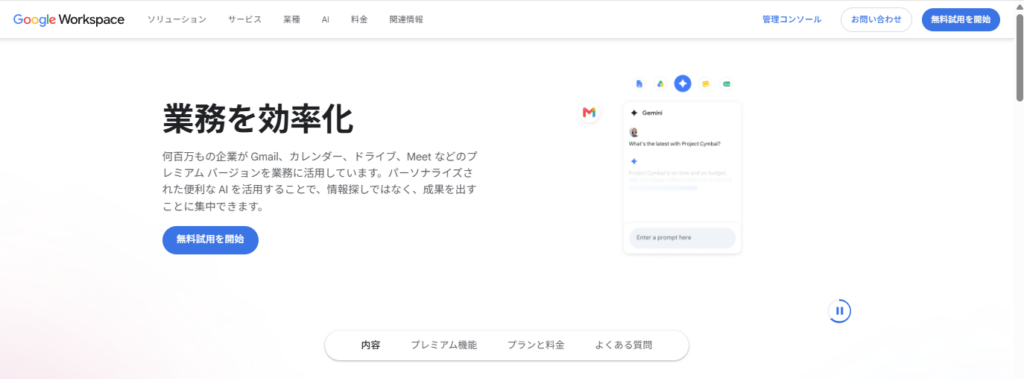
Google Workspaceにアクセスします。
Google Workspace公式サイト「無料試用を開始」します。
-

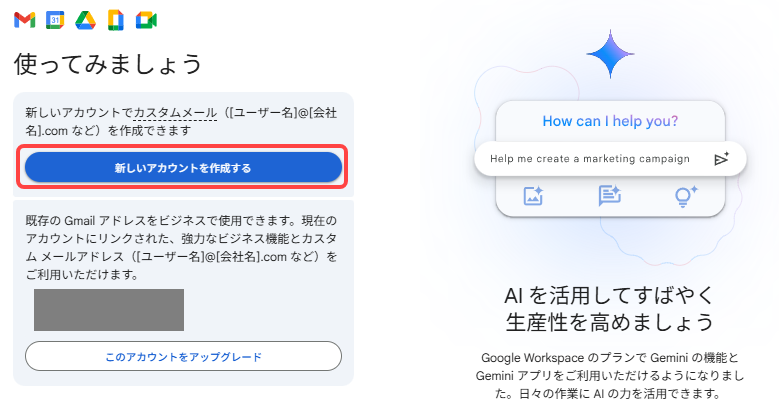
- 2. アカウントを作成 or アカウントを選ぶ
-
画面が切り替わったら、既設のアカウントを選択するか、新規アカウントを作成します。
本記事は、新しいアカウントで作成していきます。 -
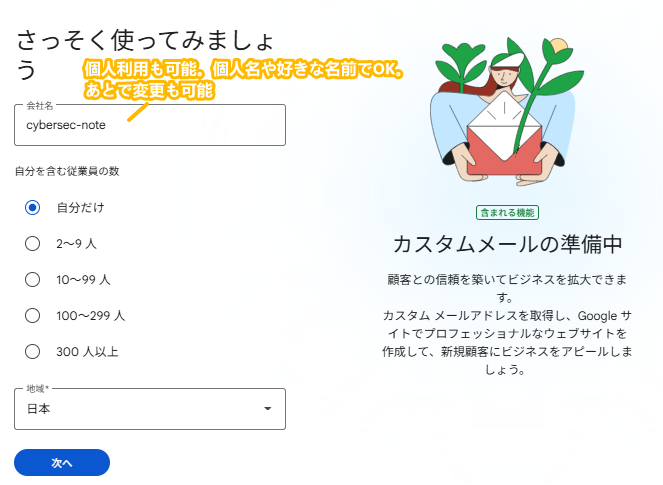
- 3.会社情報を入力
-
「会社名」「従業員」「地域」を入力します。
個人利用も可能です。会社名がなければ、個人名や好きな名前でOKです。あとで変更も可能です。 -
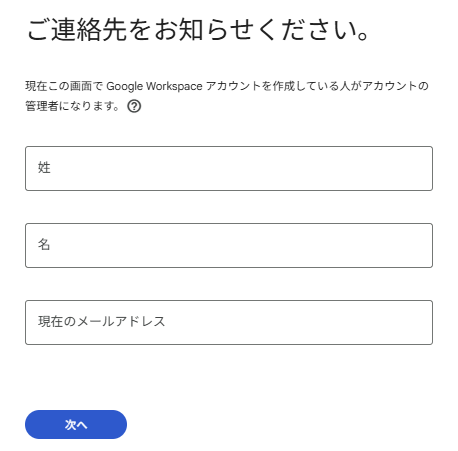
- 4.アカウント管理者の情報を入力
-
アカウント管理者の情報を入力します。
-
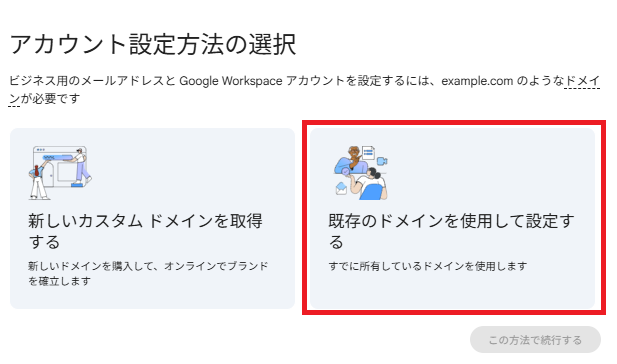
- 5.ドメインの指定
-
ドメインを指定します。以下どちらかを選択してください。
本記事では、「既存のドメインを使用して設定する」で進めていきます。 -
- 新しいカスタムドメインを取得する
Google経由でドメイン契約をします。契約先はGoogleではなく、「Squarespace」という海外のドメイン取得サービスになります。
GoogleWorkspaceと連携しているため、GoogleWorkspaceでドメイン設定が楽になる、その場で申し込めるなどのメリットがあります。 - 既存のドメインを使用して設定する
ドメイン取得サービス(お名前.com、ムームードメイン等)で取得済のドメインを使用します。
- 新しいカスタムドメインを取得する
-
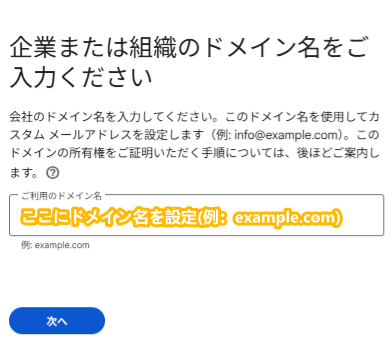
- 6.ドメイン名を入力
-
Gmailに使用する取得済のドメイン名を入力します。
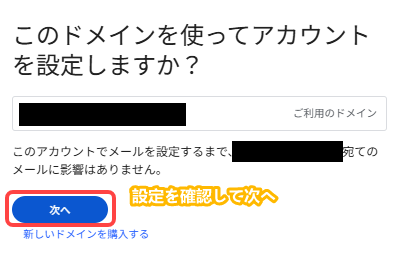
- 7.ドメイン名の確認
-
ドメインがGoogle Workspaceで使用可能であれば、以下の画面が出ます。
「次へ」に進みます。 -
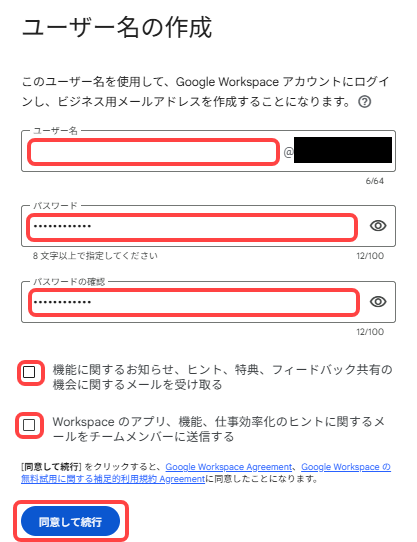
- 8.ユーザーの作成
-
ユーザー名を作成します。
ここで作成するユーザがGoogleアカウントのログインユーザになります。
チェックボックスの選択は任意でOKです。 -
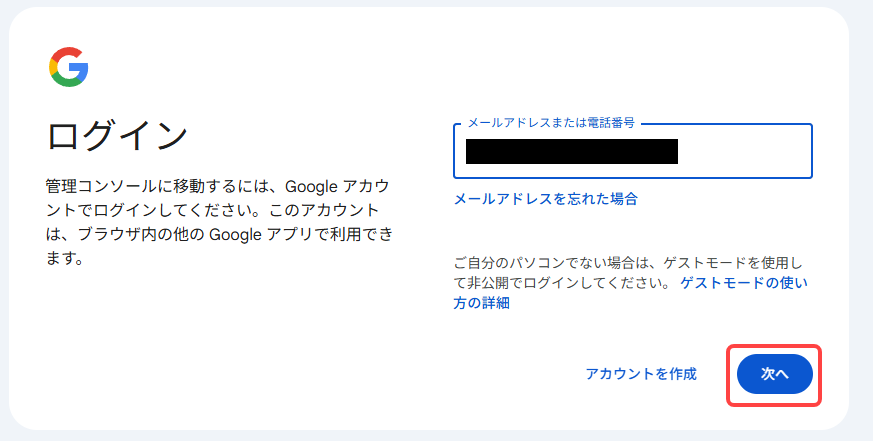
- 9.作成したユーザーでログイン
-
アカウントが作成されたら、
先ほど作成したユーザーでログインします。 -
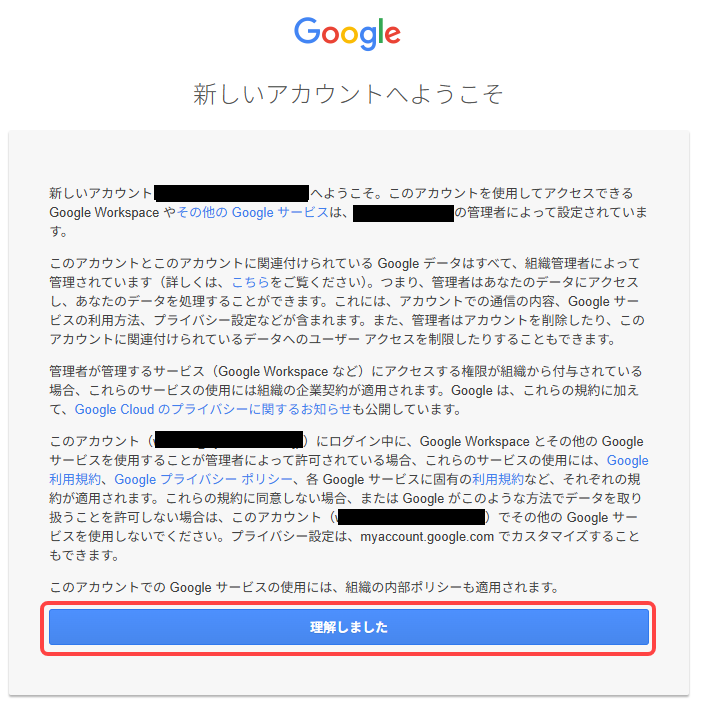
- 10.新規アカウント作成
-
説明を読んで次へ。
-
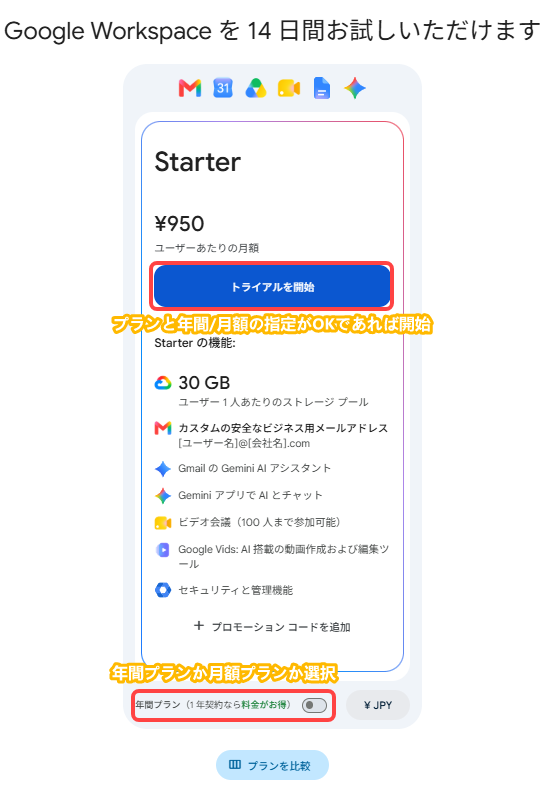
- 11.Google Workspaceを開始
-
Google Workspaceの申し込みを開始します。
(※現状はGoogleアカウントを作成しただけで、まだWorkspaceの機能(Gmailなど)は使えない状態です。)
最初にプランを選んで「無料試用を開始」していると、最初に選んだプランが表示されます。
「年間プラン」「月額プラン」を選択して、「トライアルを開始」しましょう。 -
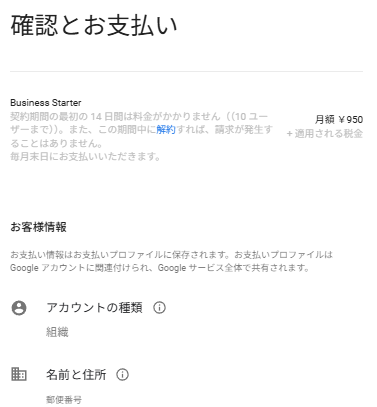
- 12.支払い情報
-
支払い情報を入力し、申し込みます。
-
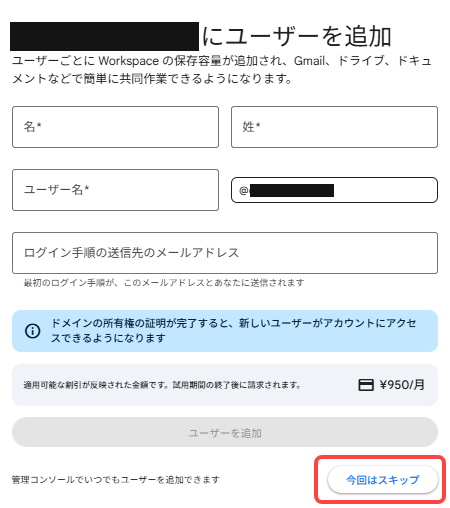
- 13.他アカウントの追加
-
ユーザの追加画面がでます。後からでも追加できるため、「今回はスキップ」でもOKです。
ユーザの追加には、追加ごとに料金がかかります。 -
- 14.ドメイン設定
-
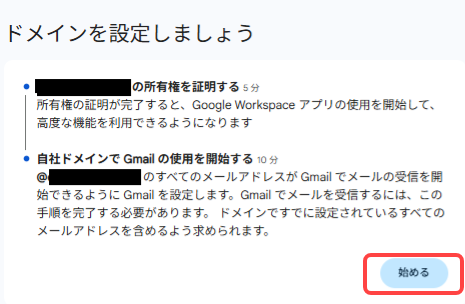
Gmailを開始するには、ドメインのDNS管理先でTXTレコードの設定を行い、ドメインの所有権があることをGoogleに証明する必要があります。
-
-
ドメインの所有権の認証の流れ
- ドメインホストの選択
-
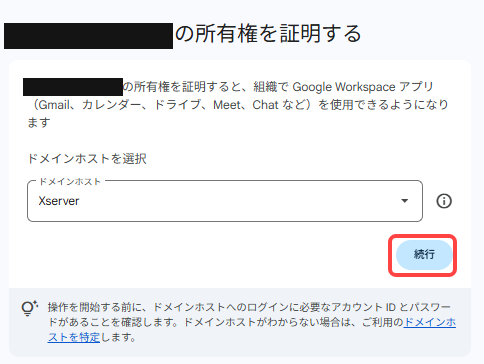
ドメインホストを選択します。ここで言うドメインホストとは、DNSサーバーの管理者、つまり「DNS設定」を管理している会社になります。
通常はドメインを契約した会社になりますが、DNSサーバーの管理先が別になっている場合もあります。cyber例えばドメインをレンタルサーバーに紐づけている場合は、DNSがレンタルサーバーのものになっていることがあります。
ドメインホストがわからない場合は、Google公式ページのドメイン登録事業者を特定するをご覧ください。
-
- TXTレコード(CNAMEレコード)を追加
-
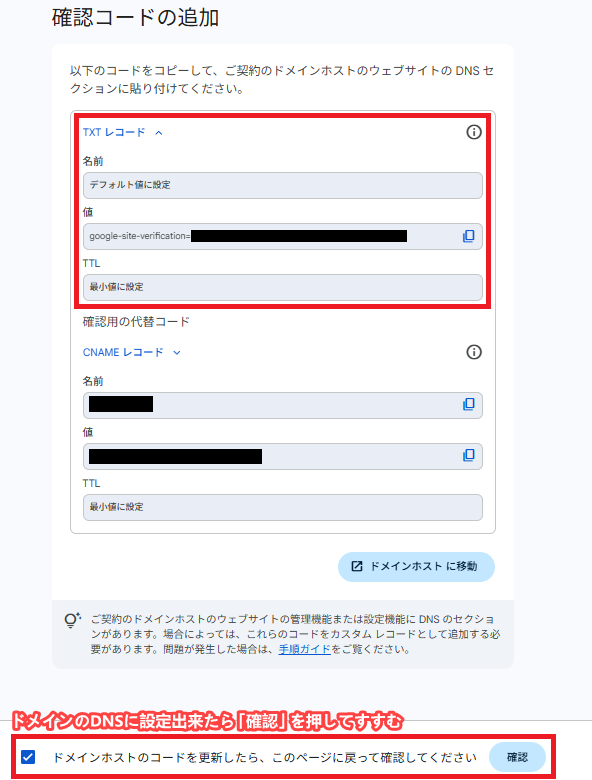
Google Workspaceに、使用するドメインの所有者であることを証明します。
画面に確認コードが表示されるので、以下のいずれかの方法で設定します。
- TXTレコード:基本はこちらを使用(推奨)
- CNAMEレコード:TXTレコードが利用できない場合に使用
今回は、「TXTレコードを使った設定方法」を説明します。
-
提示された確認コードを使って、以下の手順でTXTレコードを設定していきます。
1.ドメインの管理画面を開く
ドメインの管理画面を開きます。(お名前.com、ムームードメイン、Xドメイン、Xserver など)
※「ドメインホストに移動」ボタンを使用せず、別タブやブックマークから直接開いても問題ありません。2.DNS設定画面を開く
ドメインの管理画面から、「DNS設定」 を開きます。3.Googleが指定したTXTレコードを追加する
Google Workspaceに提示されている確認コードを使用し、TXTレコードを追加します。項目 設定値 タイプ TXT ホスト デフォルト値(通常、空欄または@) 値(データ) 表示されている値 TTL 3600(推奨) 4.Google Workspaceで確認を実行する
設定後、GoogleWorkspaceに戻り「チェックボックス」にチェックし、「確認」をクリックする。以上で、ドメインの所有権確認は完了です。
-
-
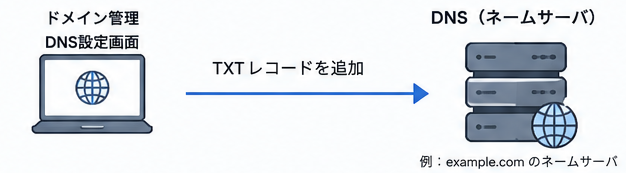
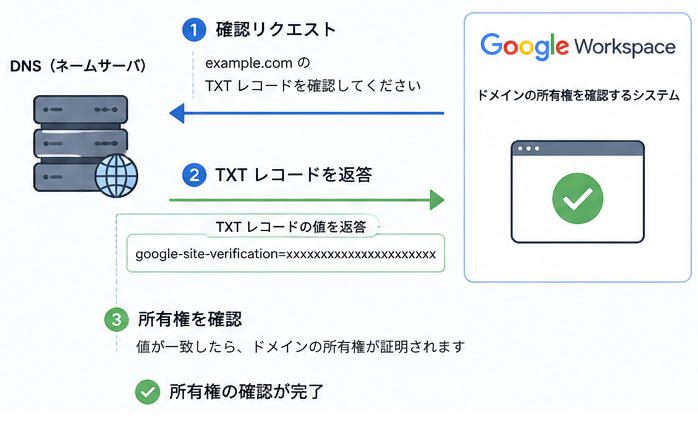
TXTレコードによるドメイン所有権証明の仕組み
ドメインのDNS設定でTXTレコードを設定すると、インターネット上にあるネームサーバにTXTレコードが追加されます。
Googleのシステムがネームサーバにアクセスし、設定されたTXTレコードを確認します。
TXTレコードがGoogleが指定したものと一致すれば、ドメイン所有権の確認完了です。 - ドメインの設定完了まで待機
-
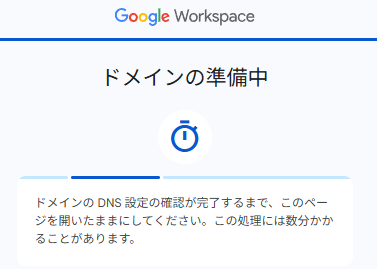
「確認」ボタン押下後、ドメインの設定完了まで待機します。
-
- ドメイン所有権の確認成功
-
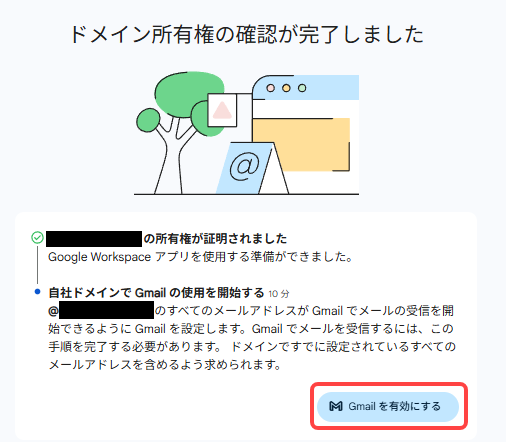
Google Workspaceが所有権の確認に成功したら、「ドメイン所有権の確認が完了」の画面が表示されます。
ただし、現段階ではまだGmailにメールが届きません。MXレコードを設定してGmailで送受信を行いましょう。
「Gmailを有効にする」をクリックします。 -
- Gmailの使用を開始する(確認)
-
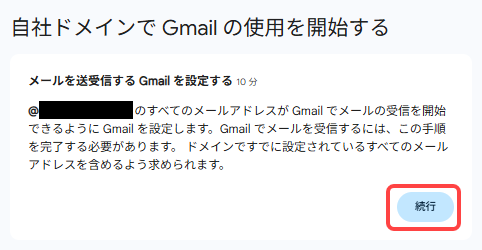
「続行」をクリックします。
-
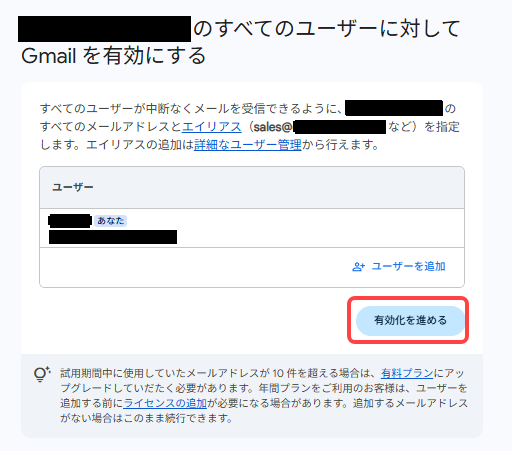
- Gmailの使用を開始する(ユーザー確認)
-
有効なユーザを確認して、「有効化を進める」をクリックします。
-
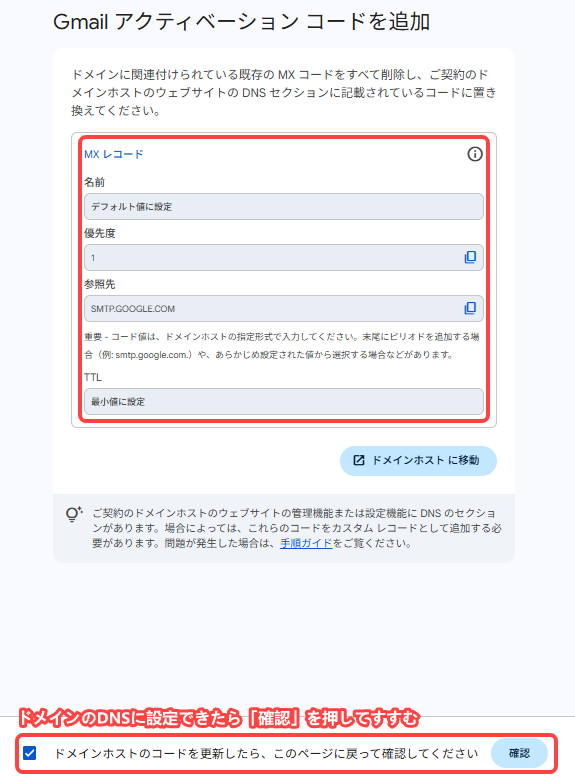
- MXレコードを追加
-
ドメインのDNSにMXレコードを設定し、Gmailでメールを受信できるようにします。
Google Workspaceに表示されるMXレコードを使用して設定します。
1.ドメインの管理画面を開く
ドメインの管理画面を開きます。(お名前.com、ムームードメイン、Xドメイン、Xserver など)
※「ドメインホストに移動」ボタンを使用せず、別タブやブックマークから直接開いても問題ありません。2.DNS設定画面を開く
ドメインの管理画面から、「DNS設定」 を開きます。3.Googleが指定したMXレコードを追加する
Google Workspaceに提示されているMXレコード(メールサーバー情報)を、DNS設定に追加します。項目 設定値 タイプ MX ホスト デフォルト値(通常、空欄または@) 値(データ) 表示されている値 優先度 1 TTL 3600(推奨) 4.Google Workspaceで確認を実行する
設定後、GoogleWorkspaceに戻り「チェックボックス」にチェックし、「確認」をクリックする。以上で、MXレコードの追加は完了です。
-
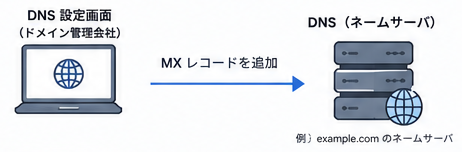
MXレコード設定の流れ
-
MXレコードによるGmailでのメール受信の流れ
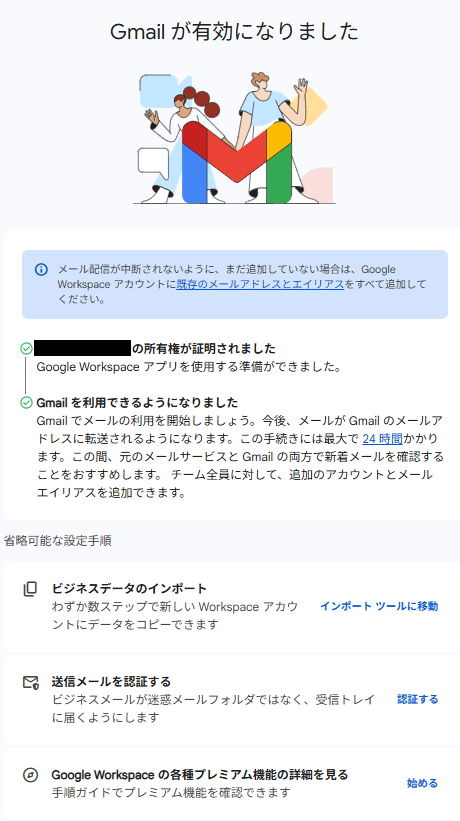
- Gmail有効
-
以下の画面が出たら、Gmailが使用できます。お疲れ様でした。


SPF・DKIM・DMARCを設定する(推奨)
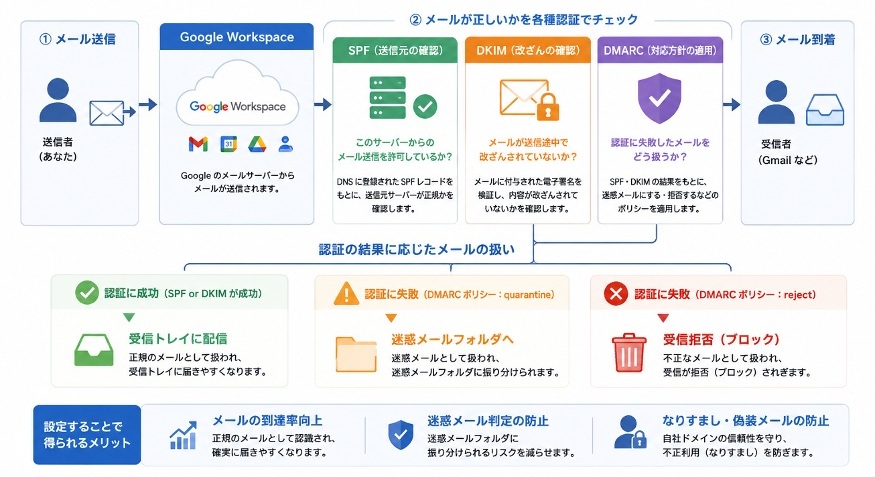
SPF・DKIM・DMARCは、送信したメールが「正規の送信者から送られた安全なメール」であることを証明する仕組みです。
設定することで、メールの到達率向上、迷惑メール判定の防止、なりすまし対策につながります。
| 項目 | 役割 | 設定場所 | 設定推奨度 |
|---|---|---|---|
| SPF | メールの送信元サーバーが正しいかを確認する | DNSサーバー | 必須 |
| DKIM | メールに電子署名を付与し、受信側で送信者の認証や改ざんの有無を確認する | Google Workspace+DNSサーバー | 必須 |
| DMARC | SPF・DKIMの認証に失敗したメールをどう処理するかを指定する | DNSサーバー | 推奨 |
SPFレコードを設定する
SPF(Sender Policy Framework)は、「このメールは正規のメールサーバーから送信されたメールです」と証明するための仕組みです。
Google Workspaceから送信したメールが、受信先で迷惑メールに分類されるのを防ぎ、メールの到達率向上にも役立ちます。
SPFの仕組みは、以下の流れです。
- あらかじめドメインのDNSにSPFレコードを登録する
- Google Workspaceからメールを送信する
- 受信側のメールサーバーが、ドメインのDNSに問い合わせる
- 登録されているSPFレコードを参照し、送信元が正規のメールサーバー(Google Workspace)かどうかを確認する
なお、SPFレコードはGoogle Workspace側ではなく、DNS(ネームサーバーを管理している会社)の管理画面で設定します。
以下に設定の流れを記載します。
- 1.GoogleWorkspaceのSPFレコードを確認する
-
Google Workspaceで使用するSPFレコードは、以下の値です。
※Google公式サイト[SPFを設定する]に記載されています。v=spf1 include:_spf.google.com ~allcyberこのSPFレコードは、Google Workspace利用者共通の設定です。
- 2.ドメイン管理画面でSPFレコードを確認する
-
SPFレコードは1ドメインにつき1つしか登録できません。
そのため、設定を追加する前に、ドメインの管理画面のDNS設定で、すでにSPFレコードが登録されていないか確認しましょう。
SPFレコードは、TXTレコードのうち「v=spf1」で始まるレコードです。
確認する項目
・タイプ(種別):TXT
・値(データ):v=spf1 ... ~all - 3.SPFレコードを設定する
-
ドメインのDNSにSPFレコードがない場合
以下のTXTレコードを新規追加します
項目 設定値 タイプ TXT ホスト 空欄または@ 値(データ) v=spf1 include:_spf.google.com ~all TTL 3600 ドメインのDNSにSPFレコードがある場合
ドメインのDNSにSPFレコードがある場合
新しく追加してはいけません。SPFレコードは1つしか登録できないため、既存のSPFレコードにGoogle Workspaceの設定を追記します。
既存のSPFレコードの
v=spf1と~allの間に、include:_spf.google.comを追加しましょう。例(Xserver)
追加前
v=spf1 +a:svxxxx.xserver.jp +a:xxxx.jp +mx include:spf.sender.xserver.jp ~allv=spf1 +a:svXXXX.xserver.jp +a:XXXX.jp +mx include:spf.sender.xserver.jp include:_spf.google.com ~all
DKIMを設定する
DKIM(DomainKeys Identified Mail)は、送信するメールに電子署名を付与し、受信側で送信者の認証やメールの改ざん有無を確認する仕組みです。
Google Workspaceから送信したメールに電子署名を付与することで、「このメールは正規の送信者が送信したメールであり、途中で内容が改ざんされていない」ことを証明できます。
DKIMの仕組みは、以下の流れです。
- Google WorkspaceでDKIM鍵(電子署名用の鍵)を作成する
- DNSに公開鍵(DKIMレコード)を登録する
- Google Workspaceからメールを送信する際に電子署名を付与する
- 受信側のメールサーバーがDNSの公開鍵を参照する
- 電子署名を検証し、送信者の認証や改ざんの有無を確認する
なお、DKIMはGoogle WorkspaceとDNSの両方で設定が必要です。
- Google Workspace:DKIM鍵の作成とDKIMの有効化
- DNS(ドメイン管理会社):公開鍵(DKIMレコード)の登録
cyberSPFが「誰が送ったか」を確認する仕組みなら、DKIMは「メールが正規の送信元から送信され、途中で改ざんされていないこと」を確認する仕組みです。
- Google Workspace管理コンソールにアクセスする
-
Google Workspace管理コンソールにアクセスしてログインします。
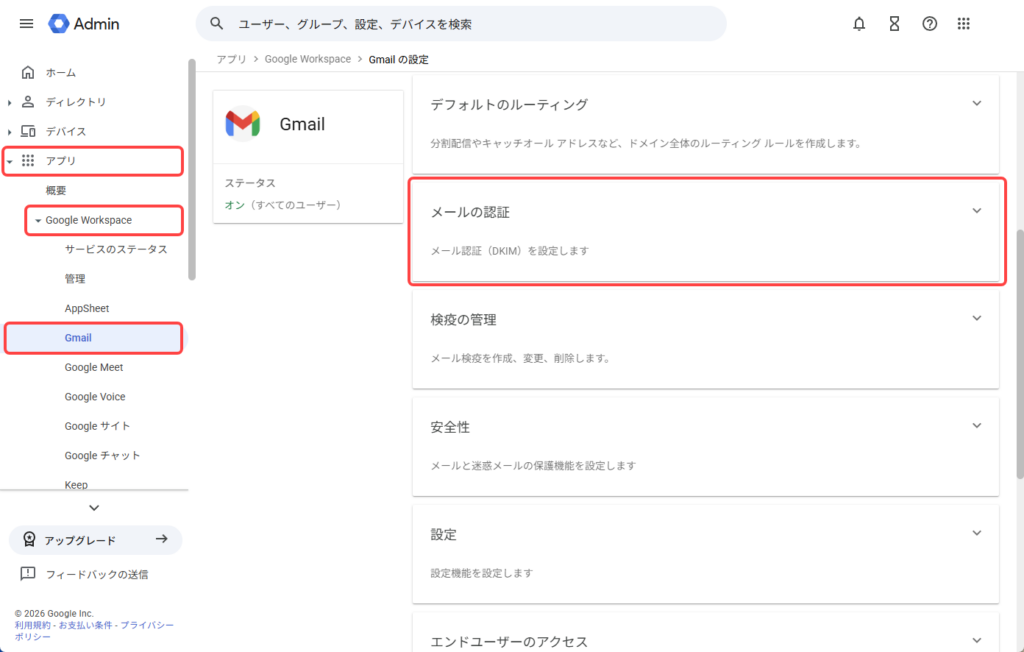
- メールの認証(DKIM認証)画面を開く
-
Google 管理コンソールで、メニュー アイコン 次に [アプリ] 次に [Google Workspace] 次に [Gmail] に移動します。
[メールの認証]をクリックします。
または、検索窓に[DKIM]と入力して、[DKIM認証]を選択してもOK。
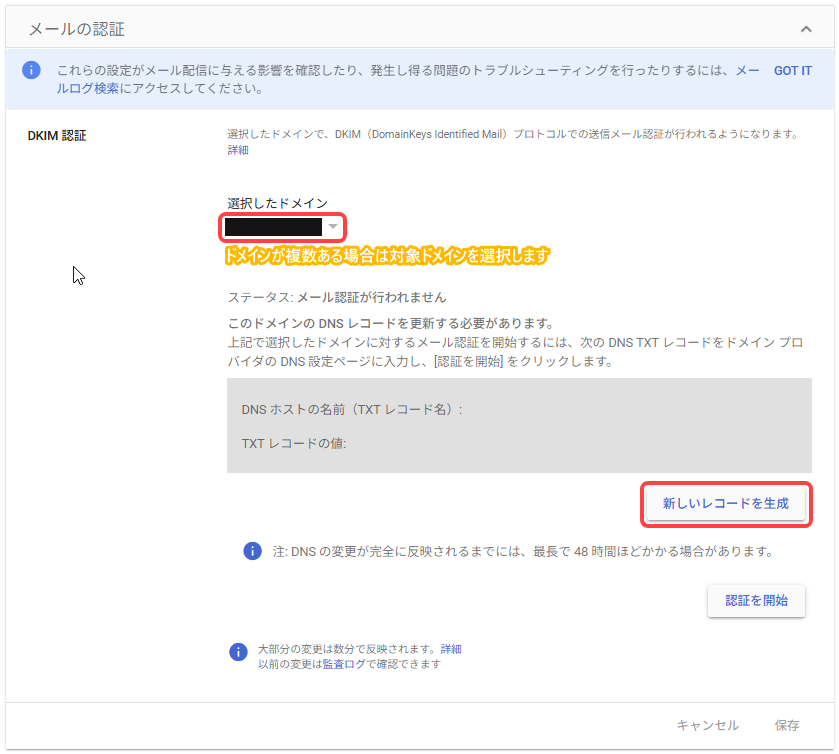
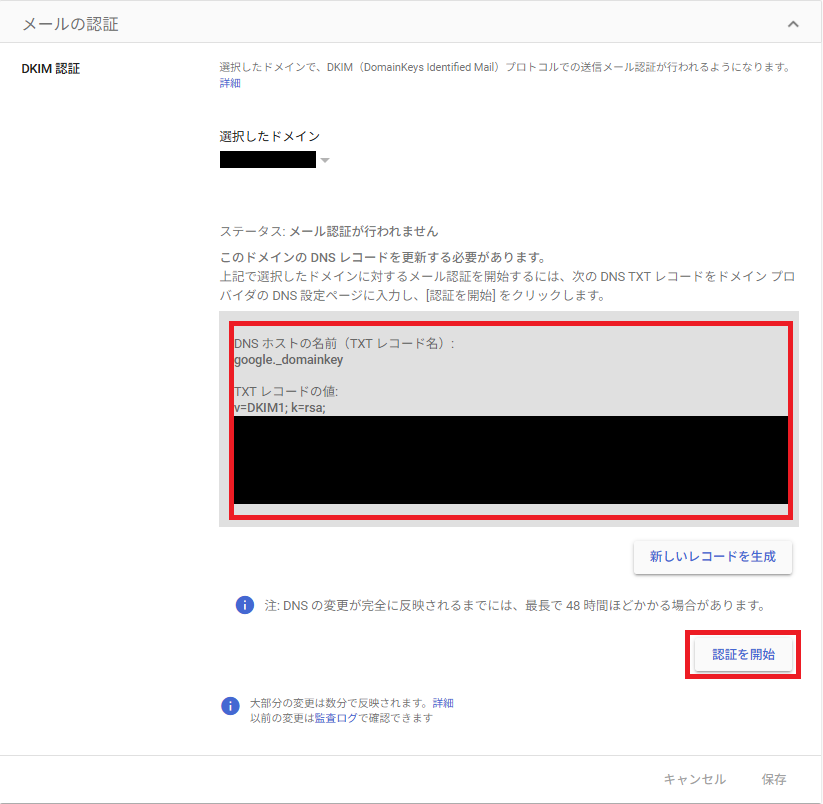
- ドメインを選択して「DKIM(電子署名用の鍵)」を作成する
-
DKIMを利用するために、電子署名に使用するDKIM鍵(電子署名用の鍵)を作成します。
1.[DKIM認証] 画面で、DKIMを有効にするドメインを選択します。
2.[新しいレコードを作成] をクリックします。
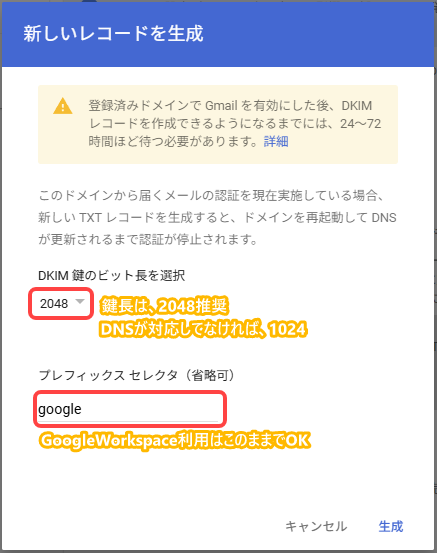
3.表示された画面で、以下の内容を設定します。
項目 設定値 鍵のビット長 2048
現在は2048ビットが推奨されており、基本的にはそのまま設定して問題ありません。ごく一部の古いサービスでは利用できない場合があります。プレフィックスセレクタ google
プレフィックスセレクタは、DKIMの公開鍵を識別するための名前です。特に指定がなければ「google」のままで問題ありません。4.[生成] をクリックします。
-
-
- 生成されたDKIM鍵をドメイン(DNS)に追加する。
-
ドメインのDNSにDKIM(TXTレコード)を設定します。
Google Workspace管理コンソールの[DKIM認証]に表示される「TXTレコード」を使用して設定します。
- ドメインの管理画面を開く
ドメインの管理画面を開きます。(お名前.com、ムームードメイン、Xドメイン、Xserver など) - DNS設定画面を開く
ドメインの管理画面から、「DNS設定」 を開きます。 - Googleが指定したTXTレコードを追加する
Google Workspace管理コンソールの[DKIM認証]に提示されているTXTレコード(DKIM公開鍵情報)を、DNS設定に追加します。 - Google Workspaceで確認を実行する
設定後、Google Workspaceの管理コンソールに戻り[DKIM認証]の「認証を開始」をクリックする。
以上で、TXTレコード(DKIM公開鍵)の追加は完了です。
- ドメインの管理画面を開く
-
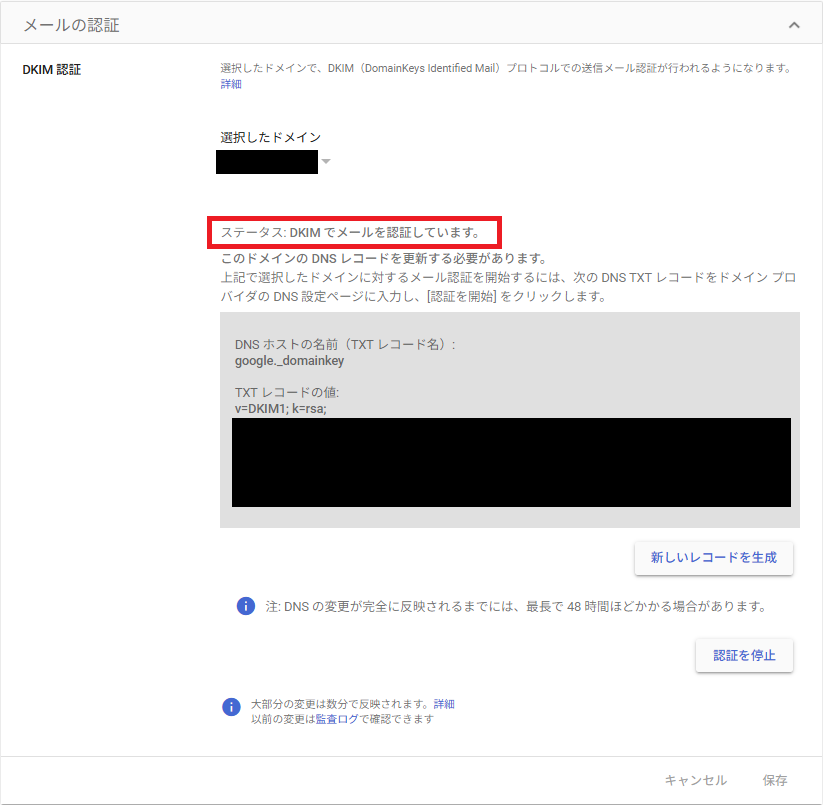
- 認証完了
-
[DKIM認証]画面のステータスが「DKIMでメールを認証しています。」になれば、認証完了です。
-

DMARCの設定方法
DMARC(Domain-based Message Authentication, Reporting and Conformance)は、SPFやDKIMの認証に失敗したメールを、受信側でどのように処理するかを指定する仕組みです。
DMARCを設定することで、なりすましメールの対策を強化できるほか、自社ドメインが悪用されていないかを把握しやすくなります。
DMARCの仕組みは、以下の流れです。
- メールサーバーがあなたのドメインのメールを受信する
- 受信したメールサーバーがSPFとDKIMの認証を行う
- 認証に失敗した場合、DNSに登録されているDMARCレコードと照合する
- 認証に失敗したメールを「受信する」「迷惑メールに振り分ける」「拒否する」などのルールに従って処理する
なお、DMARCはGoogle Workspace側ではなく、DNS(ネームサーバーを管理している会社)の管理画面で設定します。
cyberDMARCは「認証失敗したメールをこう扱ってください」と受信側にお願いする仕組みです。そのため、最終的な処理を決めるのは受信側のメールサーバーです。DMARCはあくまで送信側が推奨するルールであり、受信側のポリシーによって実際の動作が異なる場合があります。
- 1.DMARCレコードを準備する
-
まずは、DMARCレコードを準備します。
環境に応じてxxxxxx部分を設定してください。v=DMARC1; p=xxxxx; rua=mailto:xxxxx@xxxxx例)
v=DMARK1; p=none; rua=mailto:admin@example.comv=DMARK1; p=quarantine各項目の意味は以下の通りです。
項目 説明 v=DMARC1DMARCのバージョン p=xxxxx認証に失敗したメールをどう扱うかのポリシー
p=none :監視のみ(推奨)
p=quarantine:迷惑メール扱いを推奨
p=reject :受信拒否を推奨rua=mailto:xxxxx@xxxxxDMARCレポートの送信先メールアドレス
送信がいらなければ無しでもOKです。
設定すると、各メールサービス(Gmailなど)から、
・SPFの認証結果
・DKIMの認証結果
・DMARCの認証結果
などのレポートが送られてきます。cyberDMARCレポート(rua)を設定しても、DMARCレポートの送信は受信側メールサーバーに依存します。そのため、必ずレポートが届くわけではなく、届く頻度や内容もメールサービスによって異なります。
- DMARCレコードをドメイン(DNS)に追加する。
-
ドメインのDNSにDMRACレコード(TXTレコード)を設定します。
準備したDMARCレコードを「TXTレコード」に設定します。
- ドメインの管理画面を開く
ドメインの管理画面を開きます。(お名前.com、ムームードメイン、Xドメイン、Xserver など) - DNS設定画面を開く
ドメインの管理画面から、「DNS設定」 を開きます。 - 準備したTXTレコードを追加する
TXTレコードを、DNS設定に追加します。
項目 設定値 タイプ(種別) TXT ホスト _dmarc値(データ) 1.で準備したレコードを追加します
例)v=DMARC1; p=none; rua=mailto:admin@example.comTTL 3600(推奨) 以上で、DMARKレコードの追加は完了です。
- ドメインの管理画面を開く
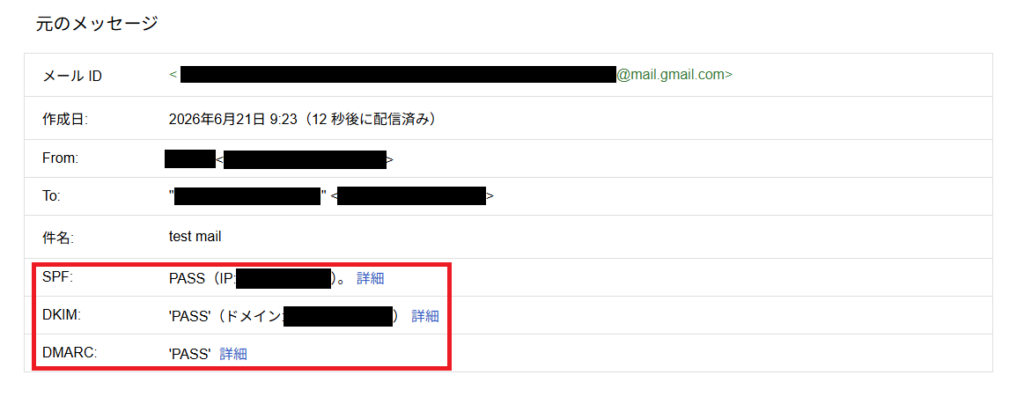
SPF、DKIM、DMARC設定後の確認方法
設定したドメインのGmailから、他のGmailにメールを送信します。
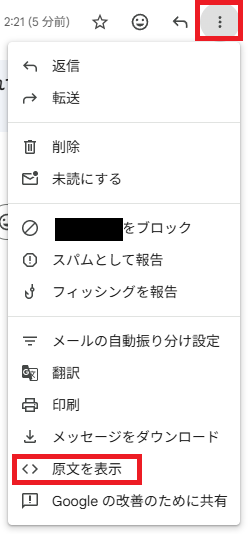
受信メッセージの「…」をクリックして、「原文を表示」「メッセージのソースを表示」等をクリックします。
設定した項目(SPF、DKIM、DMARC)がPASSになっていれば設定完了です。
中小企業は Google Workspace で十分?
実際には、多くの中小企業で「高度なメール制御」よりも、「メールが安定して届くこと」「管理負荷が低いこと」の方が重要です。
そのため、情シス担当がいない中小企業では、Google Workspace はかなり有力な選択肢です。
一方で、GoogleWorkspaceはユーザごとに料金がかかるため、従業員数が増えると割高になる場合があります。また、送信制御やログ管理などを細かく行いたい場合は、専用メールサーバーの方が向いているケースもあります。
法人向けメールサーバーについては、以下の記事でも比較しています。

まとめ
Google Workspaceで法人メールアドレスを作成するには、
- 独自ドメインを準備する
- ドメイン所有権の証明を行う
- Google Workspaceの申し込みを行う
- MXレコードを設定する
- (推奨)SPF・DKIM・DMARCを設定する
という流れになります。
仕組みを理解しておくことで、トラブル時の対応やセキュリティ強化にも役立ちます。