エックスサーバーのSPF・DKIM・DMARC 設定方法と、設定しなかった場合はgmailに届かない?というのを検証しました。
SPF・DKIM・DMARC とは
SPF・DKIM・DMARC は、届いたメールが本当にそのドメインの持ち主から送られたものかを、受け取る側が確かめるための仕組みです。迷惑メールや詐欺メールの多くは、送り主を他人のドメインに偽って送られてきます。そこで Gmail などは、確かめられないメールを迷惑メールに入れたり、受け取りを断ったりしています。
Google は2024年2月から、Gmail あてに送るすべての送信者に SPF か DKIM の設定を求めています(1日5,000通以上送る場合は SPF・DKIM・DMARC の3つとも)。この記事のテスト1でも、何も設定していないメールは迷惑メールフォルダにも入らず、受け取りを断られました。
設定しておくと、自分のドメインを名乗る偽メールを受け取る側で捨ててもらえるので、取引先やお客さまをなりすましから守ることにもなります。
それぞれの役割を郵便にたとえると、次のとおりです。
- SPF:「このドメインのメールは、この郵便局(サーバー)から出します」という届け出。届け出にない場所から出たメールは怪しまれます
- DKIM:封筒に押す本人の印鑑。途中で中身を書き換えられていないことも証明できます
- DMARC:SPF と DKIM のどちらも確かめられなかったときに「捨ててください」「迷惑メールにしてください」と受け取る側に頼む指示書。結果の報告書(DMARC レポート)も送ってもらえます
実際に試した結果:設定なしは「受け取り拒否」、設定すると届いた
実際にエックスサーバーの設定を変えながら、Gmailにメールを送信して試してみました。
| SPF | DKIM | DMARC | 本文 | Gmail の結果 |
|---|---|---|---|---|
| なし | なし | なし | 短い | 受け取り拒否(エラーで戻ってきた) |
| なし | なし | 配送しない | 短い | 受け取り拒否(理由が変わった) |
| ON | ON | 配送しない | 短い | 届いたが迷惑メール |
| ON | ON | 配送しない | 普通の文章 | 受信トレイ |
わかったことは3つです。
- 何も設定していないと、Gmail はメールを受け取りません。迷惑メールにも入らず、送った側にエラーが戻ります
- エックスサーバーでやることは、管理画面のスイッチを ON にすることと、DMARC の選択肢を1つ選ぶことだけでした。外から見えるようになるまで1〜2分でした
- 3つとも合格(PASS)でも、本文が「テスト」程度だと迷惑メールに入りました。普通の文章にしたら受信トレイに届きました。認証は「届くための最低条件」です
エックスサーバーで SPF・DKIM・DMARC を設定する方法
やることはサーバーパネルで3か所だけです。所要は10分ほど、設定が外から見えるようになるまで1〜2分でした。
自分のドメインがもう設定されているかどうかは、メール認証チェッカーにドメインを入れるだけで調べられます。設定の前と後に1回ずつ試すと、きちんと反映されたかも確かめられます。
SPF の設定方法
- サーバーパネル →「メール」→「SPF設定」
- ドメインの行が「ON」になっているか確かめる(ドメイン追加時に自動で ON)
- OFF なら押して ON にする
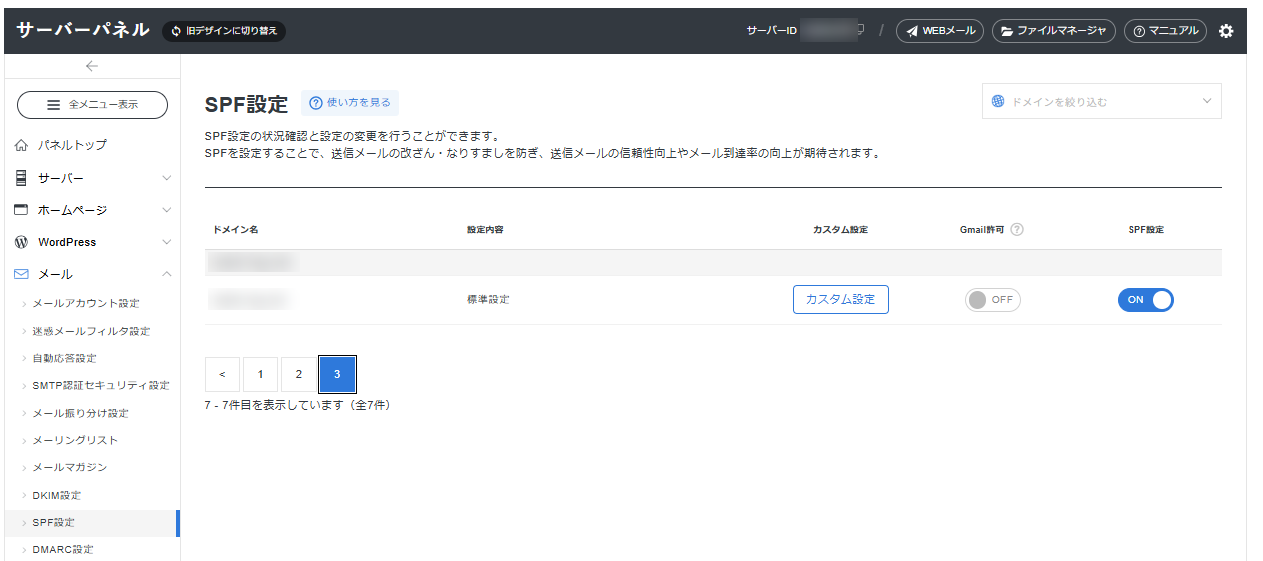
Gmail の画面から自分のドメインで送るなら「Gmail許可」:SPF設定の「Gmail許可」を ON にすると、Gmail のサーバーから出したメールも本人として扱われます。WEBメールやメールソフトから送るだけなら不要です
DKIM の設定方法
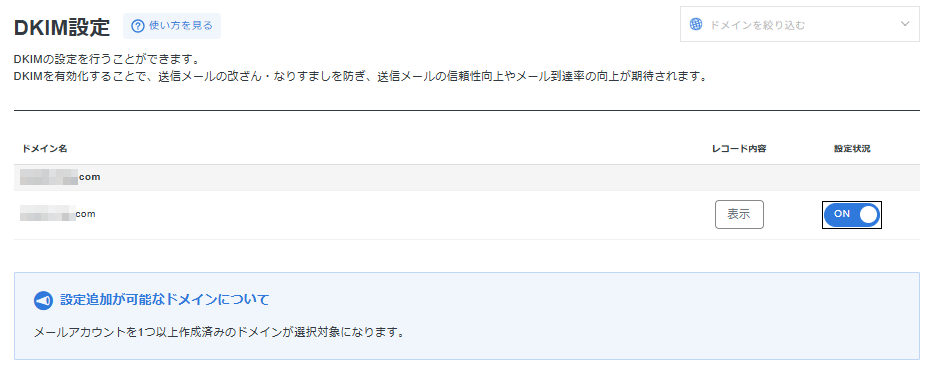
- サーバーパネル →「メール」→「DKIM設定」
- ドメインの行の「OFF」を押して「ON」にする
- メールアカウントを1つも作っていないドメインは、一覧に出てきません
DMARC の設定方法
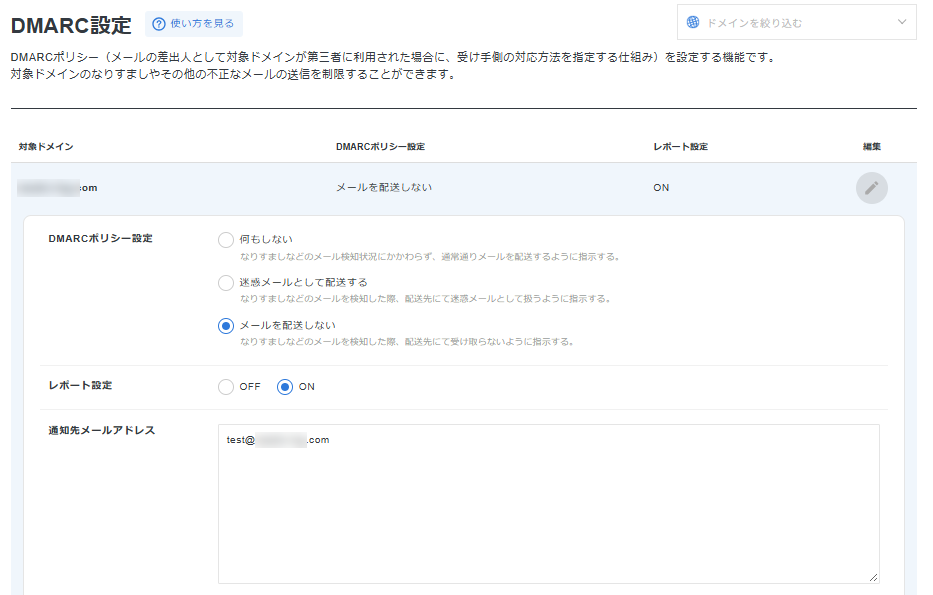
- サーバーパネル →「メール」→「DMARC設定」
- ドメインの行の編集ボタン(鉛筆)を押す
- ポリシーを選ぶ(下の注意点も読んでください)
- レポートを ON にして、通知先のメールアドレスを入れる
- 「設定する」
DMARC ポリシーの選び方
ポリシーは、SPF・DKIM のどちらでも本人と確かめられなかったメールを、受け取る側にどう扱ってほしいかの指示です。エックスサーバーでは次の3つから選びます。
| 選択肢 | 確かめられなかったメールの扱い | 向いている場面 |
|---|---|---|
| 何もしない(none) | ふだんどおり届く | はじめて設定するとき。まずはこれで様子を見る |
| 迷惑メールとして配送する(quarantine) | 迷惑メールフォルダに入る | レポートを見て、自分のメールがきちんと合格していると分かったら |
| メールを配送しない(reject) | 受け取りを断られる(届かない) | なりすましをいちばん強く防ぎたいとき。メールを送らないドメインにも |
SPF か DKIM で本人と確かめられたメールは、どれを選んでもポリシーで止められることはありません(迷惑メールに入るかどうかは、本文などを見る別の判定です)。厳しくするほど、設定もれのあるメール(別のサービスから送っている会員登録メールなど)まで止まりやすくなるので、「何もしない」→「迷惑メールとして配送する」→「メールを配送しない」の順に進めるのが安全です。この記事の検証では、違いが分かりやすいように最初から「メールを配送しない」にしています。
なお、受け取る側が必ずこの指示どおりに扱うとは限りません。レポートの通知先アドレスは DNS に書かれて誰でも見られるので、見られても困らないアドレスにしてください(出典:エックスサーバー マニュアル「DMARC設定」)。
本番のドメインで、いきなり「メールを配送しない」にしない:SPF・DKIM が正しく設定されていないメール(ほかのサービスから送っている会員登録メールなど)まで捨てられてしまいます。まずは「何もしない」+レポート ON で様子を見て、問題がなければ厳しくするのが安全です
検証:SPF/DKIM/DMARCの設定で本当にGメールに届かなくなる?!
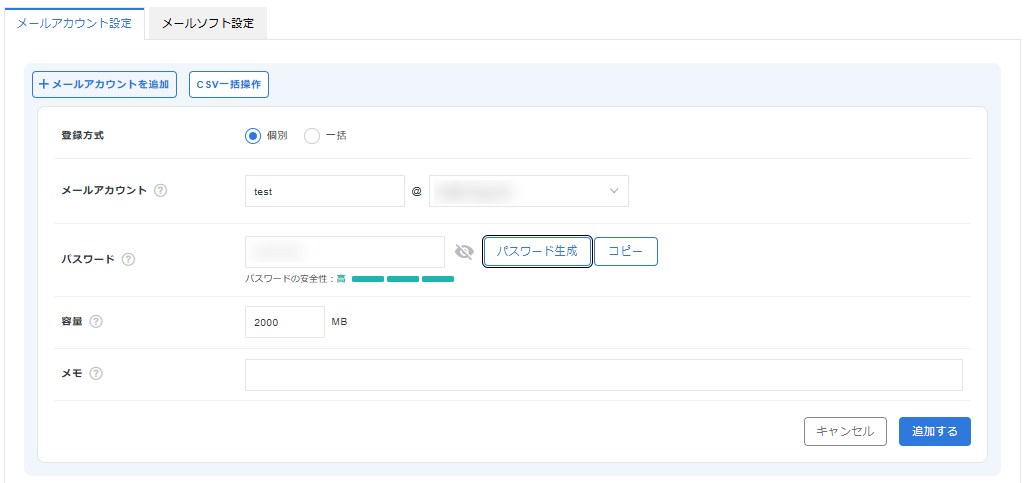
サーバーパネルの「メール」→「メールアカウント設定」で、検証用ドメインに test@ のアドレスを作りました。
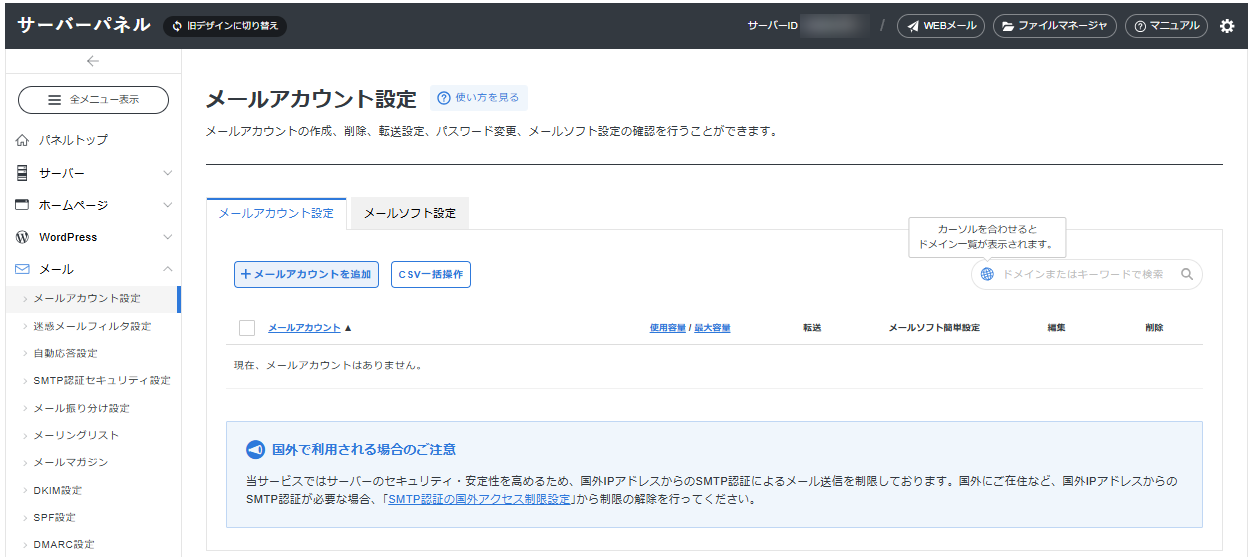

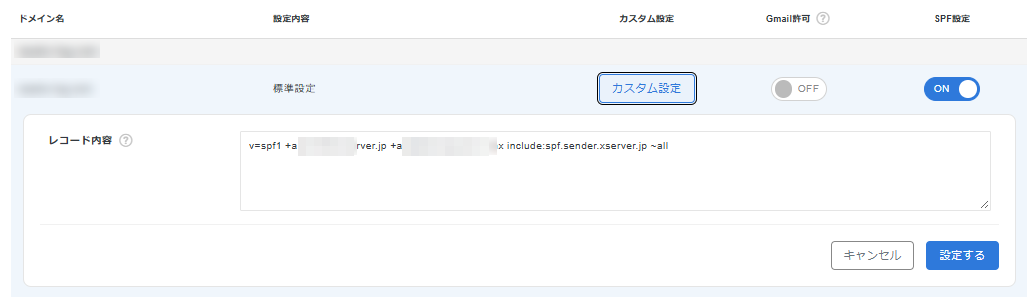
エックスサーバーは、ドメインを追加した時点で SPF を自動で ON にしてくれます。「メール」→「SPF設定」を開くと「標準設定」「ON」になっていました。
「カスタム設定」を押すと、中身の1行が見られます。
v=spf1 +a:(サーバー名) +a:(ドメイン) +mx include:spf.sender.xserver.jp ~all「このサーバーと、エックスサーバーの送信用サーバーから出したメールは本物です」という意味です。自分で書く必要はありません。
一方、DKIM は最初は OFF、DMARC は何も入っていませんでした。
テスト1回目:何も設定しないと、Gmail に受け取りを断られた
「何も設定していない」状態を作るため、SPF のスイッチを OFF にしました。DKIM は最初から OFF です。
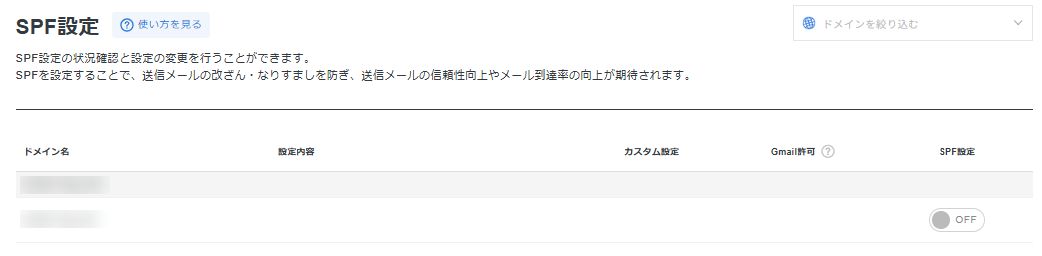

OFF にしてから外に反映されるまで、約20分かかりました。メール認証チェッカーで調べると、SPF と DMARC が ✕ になっています。
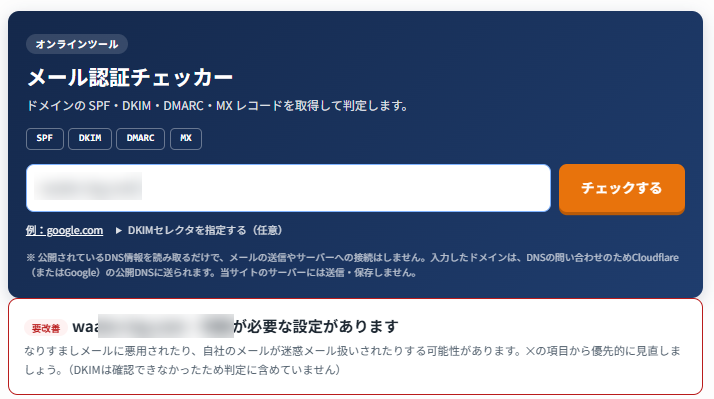
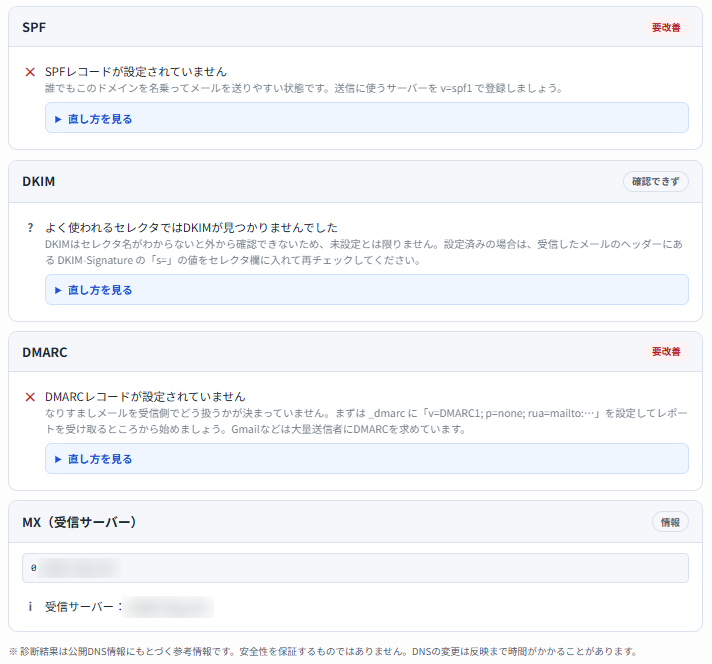
この状態で、エックスサーバーの WEBメールから Gmail に1通送りました。
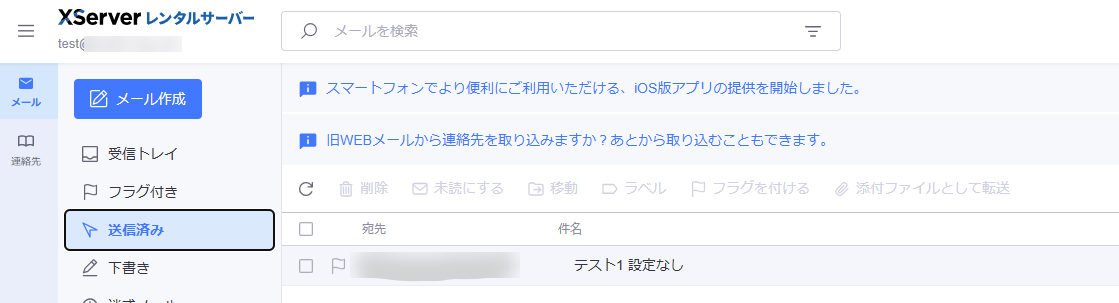
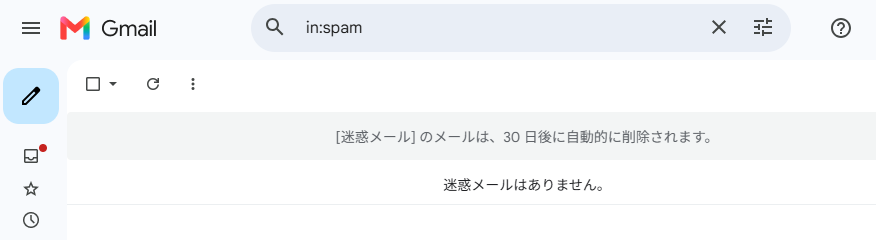
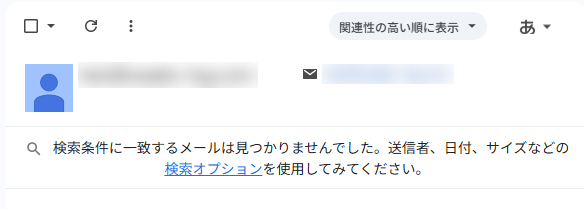
Gmail には届いていません。迷惑メールフォルダにもありません。
代わりに、送った WEBメールの受信箱に「Undelivered Mail Returned to Sender(配送できませんでした)」というエラーメールが戻ってきていました。
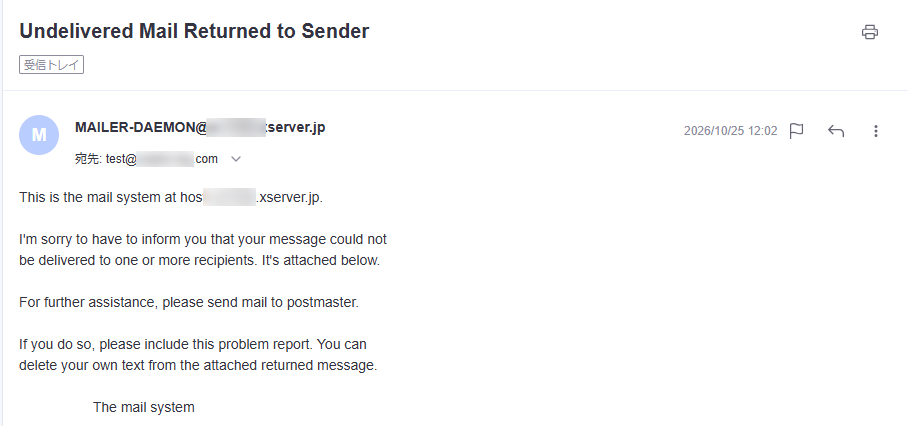
下のほうに、Gmail が断った理由が書いてあります。
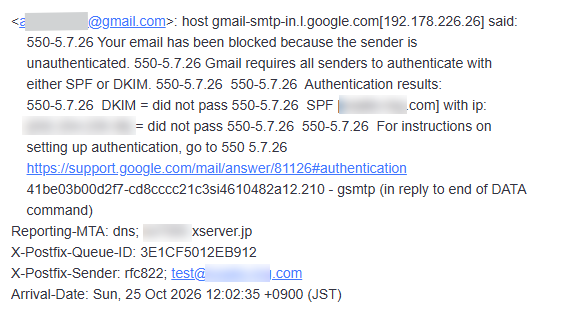
550-5.7.26 Your email has been blocked because the sender is unauthenticated. Gmail requires all senders to authenticate with either SPF or DKIM.
「送り主が本人だと確認できないので、ブロックしました。Gmail はすべての送信者に SPF か DKIM での確認を求めています」という意味です。その下には DKIM = did not pass、SPF … did not pass と、どちらも不合格だったことが書かれていました。
「550 5.7.26」のエラーが出たら
送った側のドメインに SPF も DKIM も設定されていないときに Gmail が返すエラーです。エックスサーバーなら、この記事の「設定手順」の SPF と DKIM を ON にすれば解消します。Google のヘルプ(出典参照)にも同じ内容が書かれています。
テスト2回目:DMARC だけ厳しくすると、断られる理由が変わった
次に、SPF と DKIM は無いまま、DMARC だけを「メールを配送しない」にしました。「メール」→「DMARC設定」→ ドメインの編集ボタンから設定します。
設定画面には、赤い枠で「SPF と DKIM の両方が設定されていません。どちらも設定されていない場合、DMARC 認証が失敗します」と表示されました。エックスサーバーが「このままだと全部弾かれます」と教えてくれる親切な表示です。
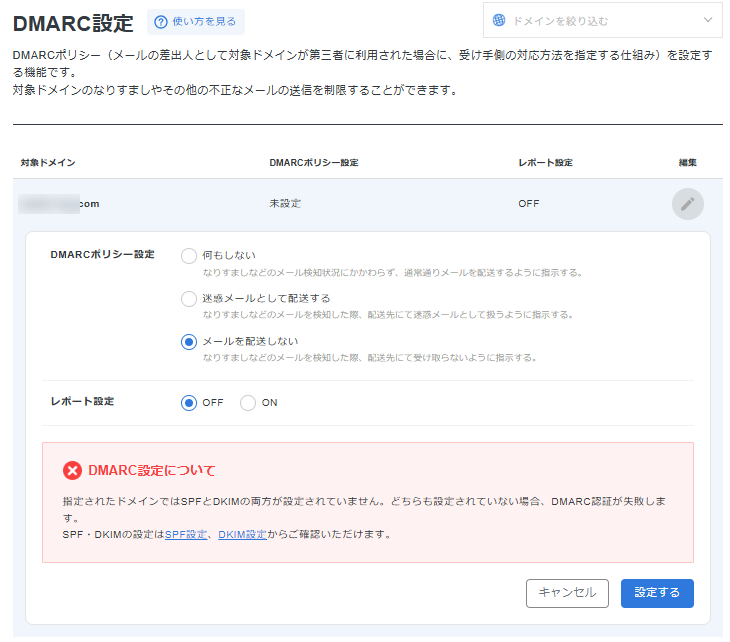
DMARC は追加して約2分で外から見えるようになりました。もう一度 Gmail に送ると、やはり戻ってきました。ただし、理由の書き方が変わっています。
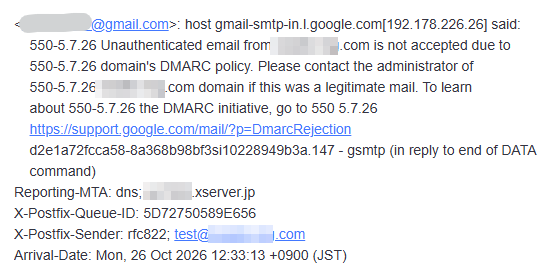
550-5.7.26 Unauthenticated email from (ドメイン) is not accepted due to domain’s DMARC policy.
テスト1回目 は「Gmail のルールで断った」、テスト2 回目は「ドメインの持ち主が『偽物は届けないで』と指示しているので断った」です。DMARC が受け取る側への指示として働いていることがわかります。
テスト3回目:SPF と DKIM を ON にしたら、届いた(でも迷惑メール行き)
SPF のスイッチを ON に戻し、「メール」→「DKIM設定」で OFF を押して ON にしました。作業はこれだけです。
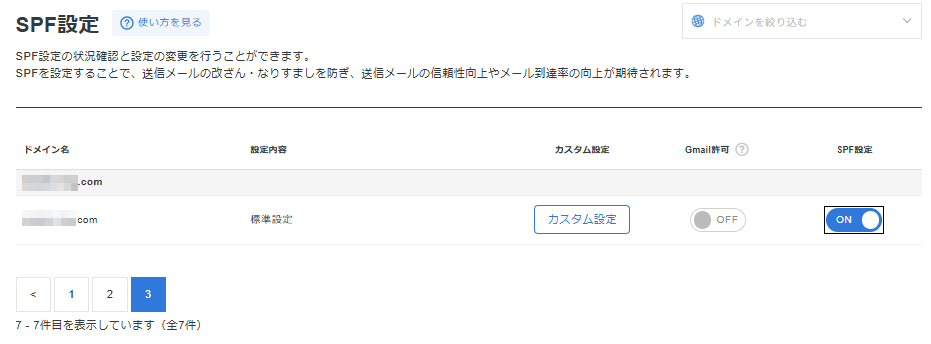
どちらも1〜2分で外から見えるようになりました。送ってみると、今回はエラーが戻ってきません。Gmail に届きました。ただし入ったのは迷惑メールフォルダでした。
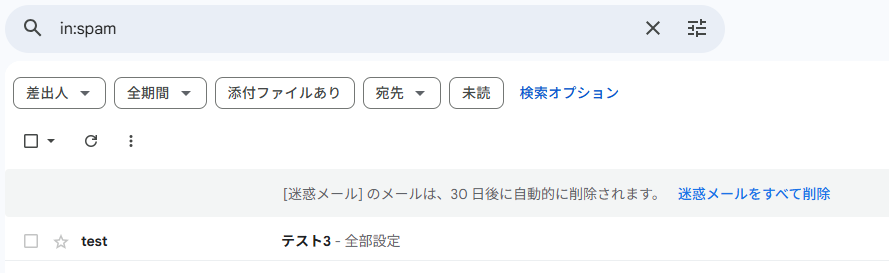
Gmail は理由として「以前迷惑メールと判断されたメールに類似しています」と表示していました。
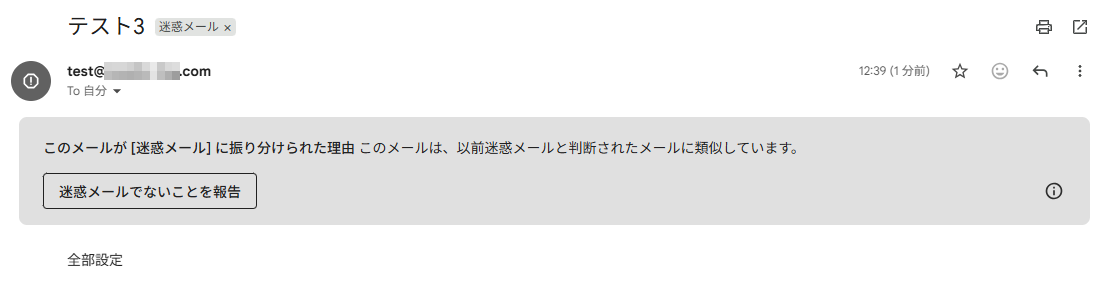
Gmail でメールを開き、右上の「︙」→「メッセージのソースを表示」を押すと、認証の結果が見られます。
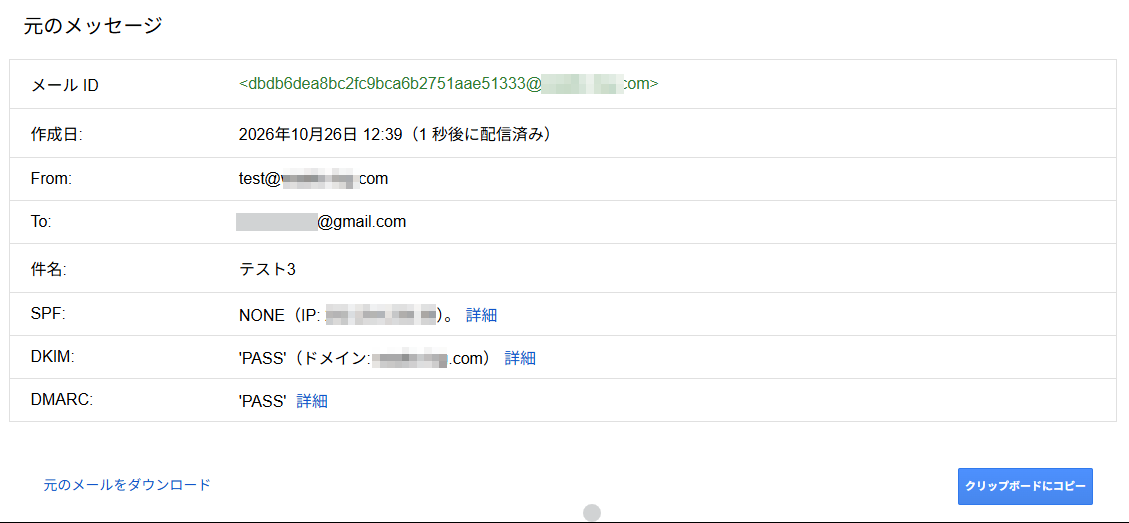
- SPF:NONE(なし)
- DKIM:PASS
- DMARC:PASS
SPF は ON にしてから2分ほどしか経っておらず、Gmail が「SPF が無かったころ」の答えをまだ覚えていたと見られます。それでも DKIM が合格したので DMARC も合格し、受け取りを断られずに済みました。DMARC は「SPF か DKIM のどちらか1つ」が合格すれば通る仕組みです。
テスト4回目、5回目:中身を普通のメールにしたら受信トレイへ
数時間おいて、本文を1行の短い文章にして送ったテスト4 では、SPF・DKIM・DMARC がすべて PASS になりました。それでも迷惑メールでした。
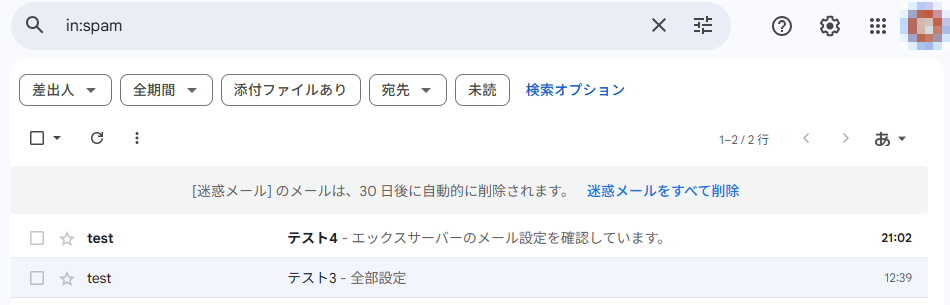
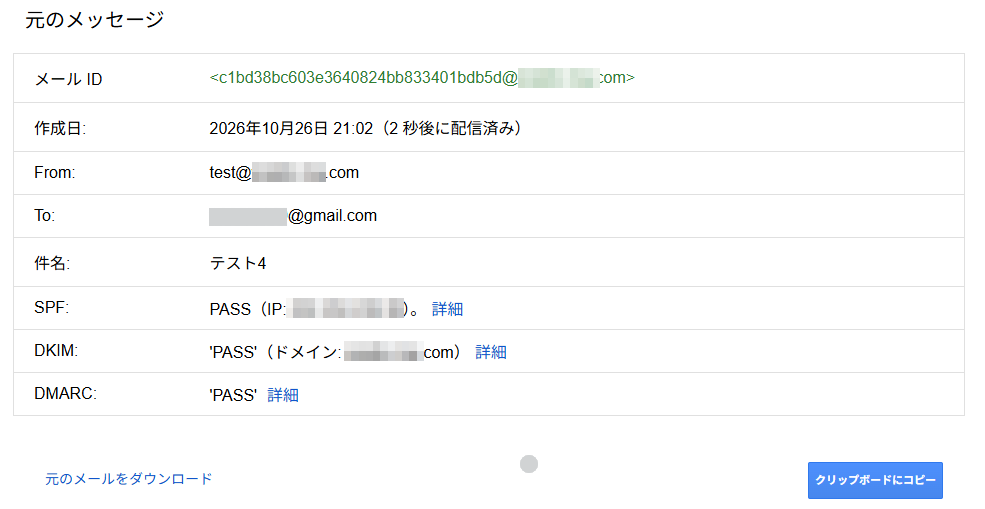
翌日、件名を「来週の打ち合わせの件」にし、宛名・本文・署名のある普通のメールにして送りました。認証の設定は何も変えていません。「迷惑メールではない」の報告ボタンも押していません。
しかし今度は受信トレイに届きました。認証はテスト4 とまったく同じなので、迷惑メールに入った原因は中身だったと考えられます。件名「テスト」と1行だけの本文は、迷惑メールによくある形です。

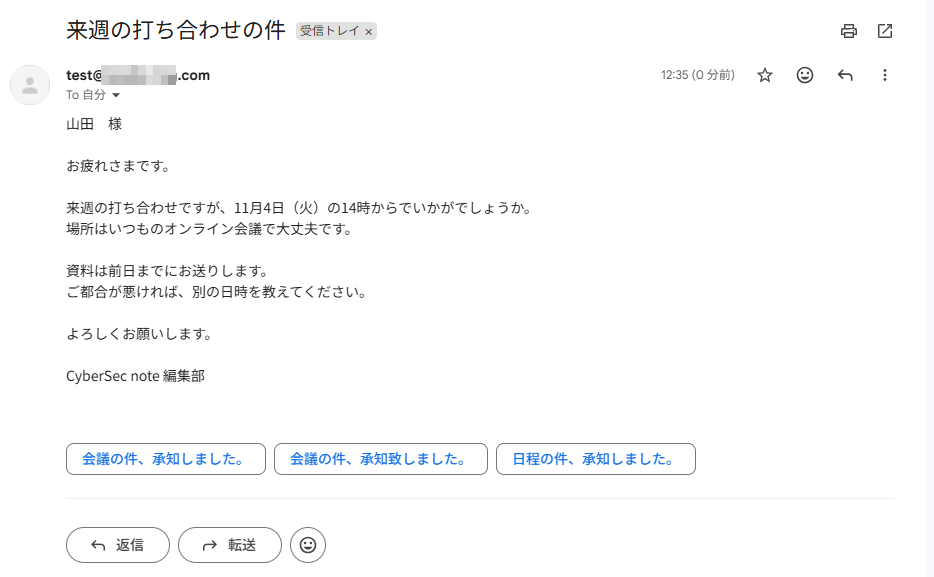
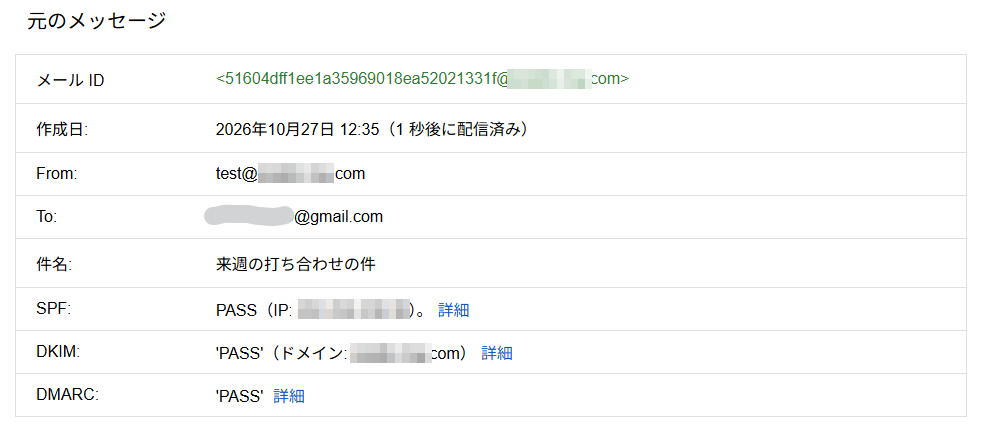
SPF・DKIM・DMARC は「届くための最低条件」で、受信トレイに入るかどうかは中身や送り方も関係します。
- 送り主の名前を、会社名や自分の名前にする(今回は「test」のままでした)
- 宛名・署名のある、普通の文章で送る
- 新しく使い始めたアドレスで、いきなり大量に送らない
- 受け取った人に「迷惑メールではない」を押してもらうと、Gmail が覚えてくれます
おまけ:DMARC レポートで「なりすまし」に気づけた
DMARC の設定で「レポート」を ON にしておくと、Gmail やドコモなど受け取る側から、結果をまとめた報告書(DMARC レポート)がメールで届きます。
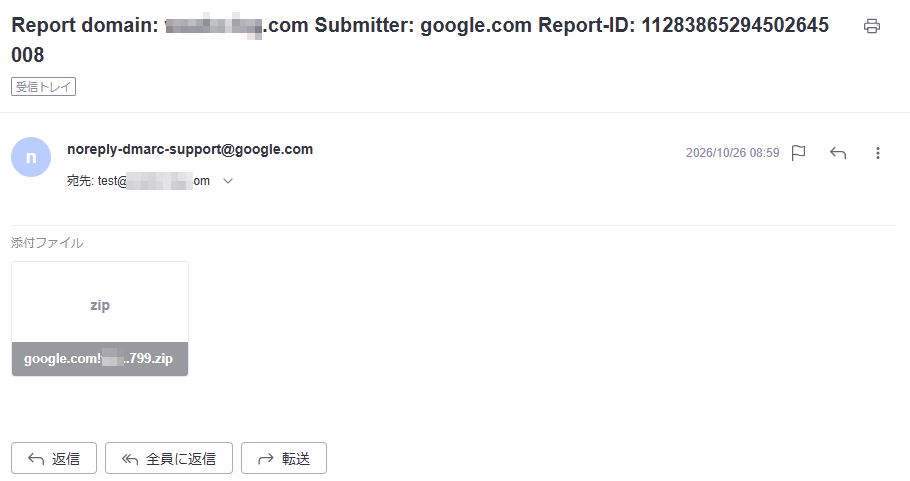
設定した翌日、ドコモからもレポートが届きました。
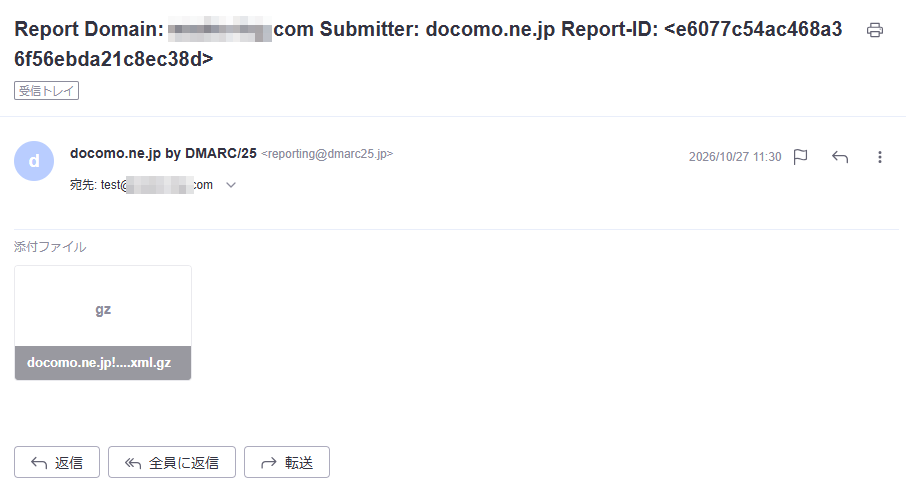
検証中、ドコモのアドレスには1通も送っていません。中身を開くと、エックスサーバーではない知らない IP アドレスから、検証用ドメインを名乗るメールが1通送られていました。SPF も DKIM も不合格で、DMARC の「配送しない」どおり、ドコモが受け取りを拒否していました。
誰かが当サイトのドメインを名乗ってメールを送っていたということです。1年以上持っていたドメインなので、その間に名前を使われていたと見られます。
送り主の欄は誰でも勝手に書けるので、なりすましを送られること自体は止められません。DMARC でできるのは、偽物を受け取る側で捨ててもらうことと、レポートで気づけるようにすることです。
よくある質問
Q. 設定してからどれくらいで効きますか?
当サイトの検証では、ON にしてから外に見えるまで1〜2分、OFF にして消えるまで約20分でした。ただし Gmail など受け取る側が古い答えを覚えていることがあり、エックスサーバーの案内では数時間〜最大24時間かかる場合があるとされています。
Q. DKIM は ON にするだけでいいですか?
エックスサーバーで DNS もエックスサーバーを使っている場合は、ON にするだけで必要なレコードが自動で入ります。
Q. 全部設定したのに迷惑メールに入ります
認証は届くための最低条件です。本文が短すぎる、件名が「テスト」だけ、送り主の名前が不自然、などでも迷惑メールに入ります。普通の文章で送り、受け取った人に「迷惑メールではない」を押してもらってください。
Q. 「550 5.7.26」というエラーが戻ってきました
送ったドメインに SPF も DKIM も無い(または合格しない)ときに Gmail が返すエラーです。SPF と DKIM を ON にしてください。
Q. DMARC レポートは何に使うのですか?
自分のドメインを名乗るメールが、どこから何通送られ、合格・不合格がいくつだったかがわかります。当サイトでは、レポートのおかげでなりすましに気づけました。
用語集
- SPF:ドメインのメールを送ってよいサーバーを登録する仕組み
- DKIM:メールに電子署名を付けて、本人が送ったこと・書き換えられていないことを証明する仕組み
- DMARC:SPF・DKIM が合格しなかったメールの扱いを受け取る側に指示し、結果の報告を受け取る仕組み
- セレクタ:DKIM の鍵の名前。エックスサーバーは「default」
- DMARC レポート:受け取る側から届く結果の報告書。XML というファイル形式で、圧縮して添付されています
出典・更新履歴
- エックスサーバー マニュアル「SPF設定」 https://www.xserver.ne.jp/manual/man_mail_spf.php
- エックスサーバー マニュアル「DKIM設定」 https://www.xserver.ne.jp/manual/man_mail_dkim.php
- エックスサーバー マニュアル「DMARC設定」 https://www.xserver.ne.jp/manual/man_mail_dmarc.php
- エックスサーバー よくある質問「Gmail 宛てのメールが届かない」 https://www.xserver.ne.jp/support/faq/service_mail_trouble_err_mail_sender_gmail.php
- Google「メール送信者のガイドライン」 https://support.google.com/mail/answer/81126
- Google「DMARC でメールが拒否された場合」 https://support.google.com/mail/?p=DmarcRejection
- 2026/10/27 公開(検証期間 2026/10/25〜10/27)