エックスサーバーには、毎日自動でバックアップを取ってくれる機能があります。
本記事では、検証用の WordPress で記事と画像をわざと完全に消し、自動バックアップから戻してみました(2026年10月25日〜28日に試した結果です。画面や仕様は変わることがあります)。
エックスサーバーの自動バックアップとは
エックスサーバーは、サーバーのデータを毎日自動でバックアップし、過去14日分を残しています。申し込みも設定もいりません。無料です。
| 項目 | 内容 |
|---|---|
| 対象 | Web・メールのデータ(サーバー領域)と、データベース(MySQL) |
| 残る期間 | 過去14日分 |
| 取得・復元の料金 | 無料(2020年9月から。それより前は有料) |
| 戻し方 | サーバーパネルから自分で実行できる |
WordPress を使っていると、次のようなことが起こる可能性があります。
- 記事や画像をうっかり消した
- プラグインやテーマを更新したら、サイトが表示されなくなった
- 乗っ取られて、ファイルを書き換えられた
こんなとき、自動バックアップが最後の頼みの綱になります。
実際に試した結果
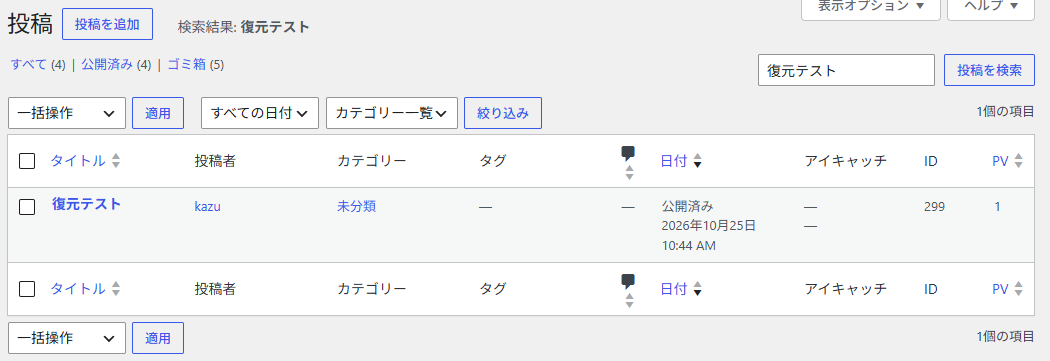
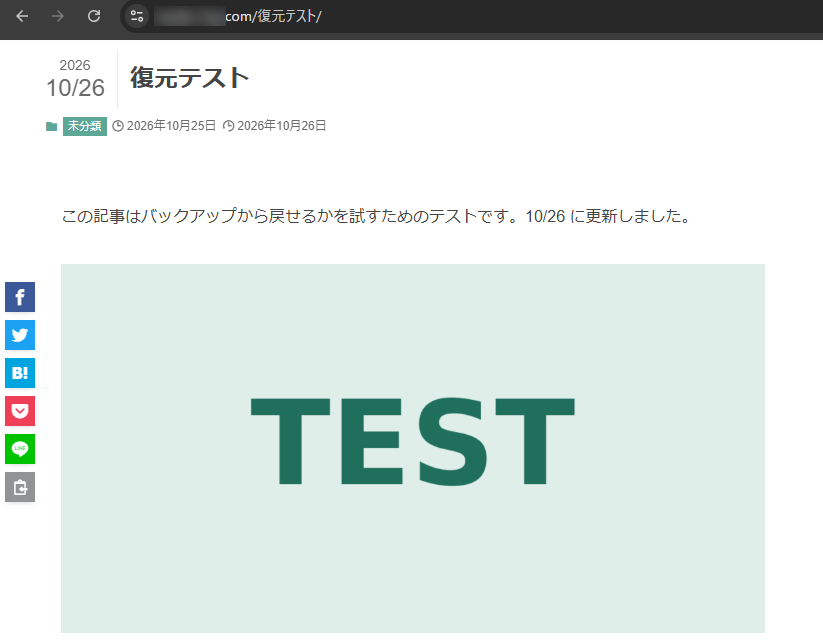
検証用の WordPress で「復元テスト」という記事に TEST 画像を入れて公開しました。翌日のバックアップを待ってから、記事と画像を完全に消し、前日のバックアップから戻しました。
| やったこと | 画像 | 記事 | かかった時間 |
|---|---|---|---|
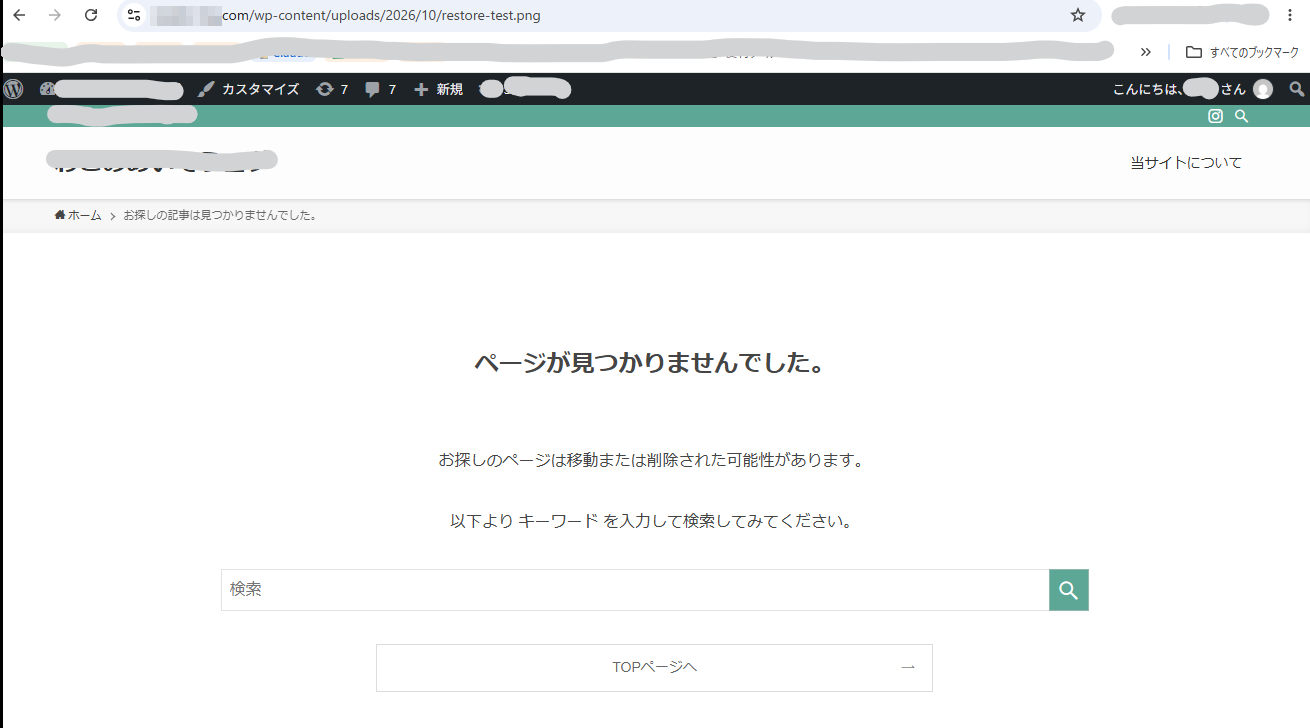
| 記事と画像を完全に消した直後 | ×(ページが見つからない) | ×(見つからない) | ― |
| ファイル(Web 領域)だけ戻した | ○ 戻った | × 戻らない | 約10分 |
| データベースも戻した | ○ | ○ 戻った | 約5分(22MB) |
分かったことは3つです。
- ファイルとデータベースは別々に戻す。WordPress の画像はファイル、記事の文章はデータベースに入っています。ファイルだけ戻しても、記事は戻りません
- データベースは丸ごとその日の状態になる。戻したい1記事だけでなく、そのあと空にしたゴミ箱まで戻りました
- どちらもサーバーパネルから数分〜10分ほどで終わり、料金はかかりませんでした
自動バックアップから復元する手順
ファイル(Web 領域)を戻す
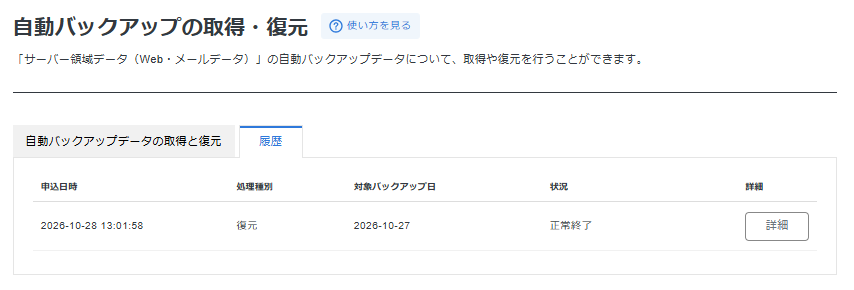
- サーバーパネル →「自動バックアップの取得・復元」
- 処理種別で「自動バックアップデータから復元」を選ぶ
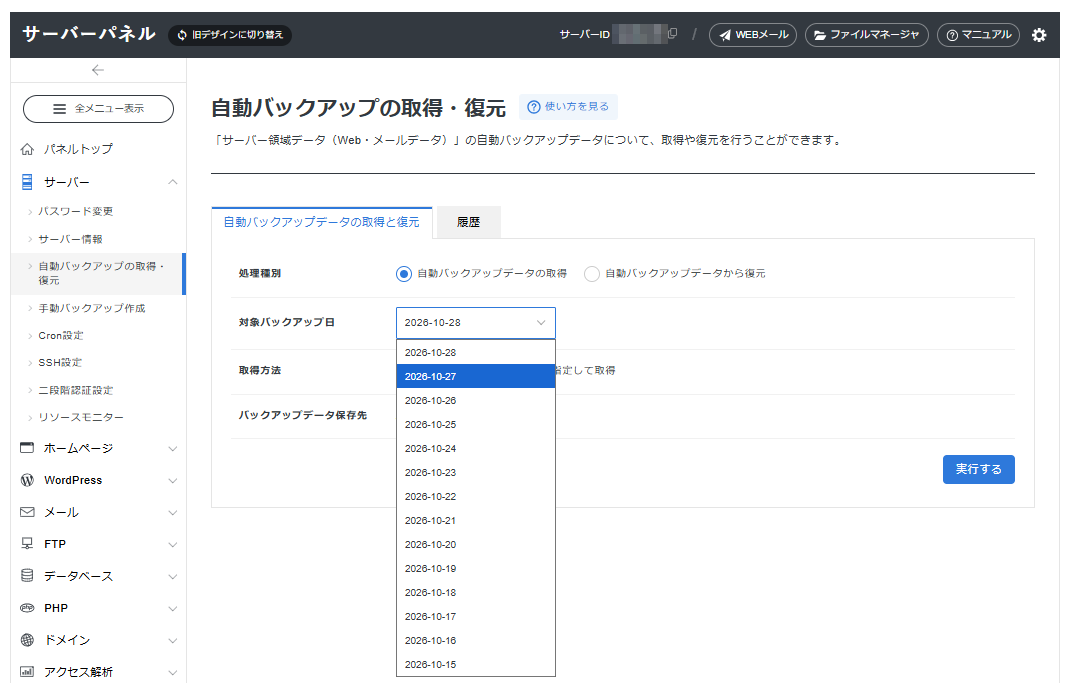
- 「対象バックアップ日」で戻したい日を選ぶ
- 復元方法は「対象を指定して復元」を選ぶ(「すべてを復元」は選ばない)
- 戻したいドメインにだけチェックを入れ、「Web領域」と「Web用設定ファイル」を選ぶ(メール領域は外す)
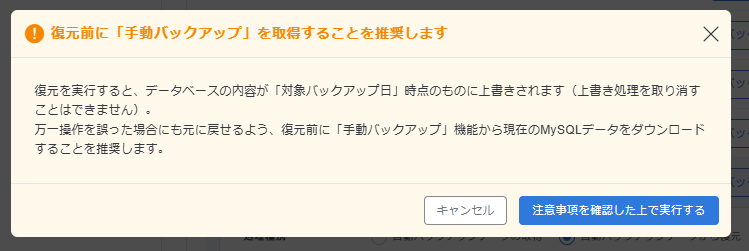
- 「実行する」→ 注意事項を読んで「注意事項を確認した上で実行する」
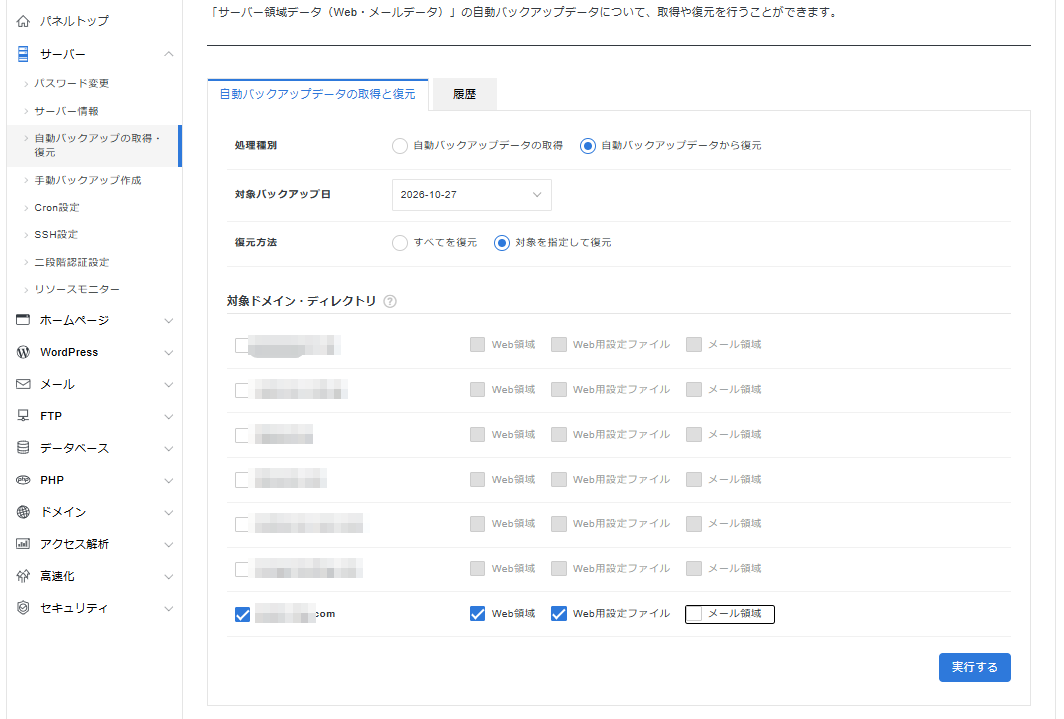
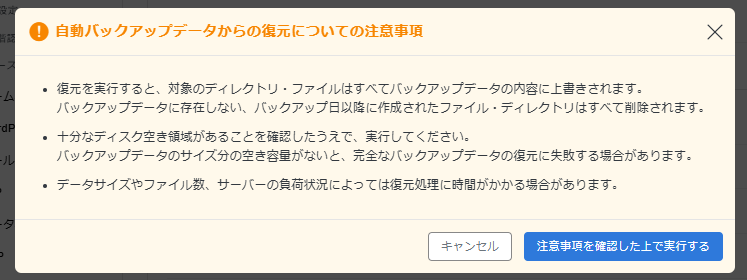
終わったかどうかは「履歴」タブで分かります。今回は約10分で「正常終了」になりました。
データベースを戻す
- サーバーパネル →「MySQLバックアップ取得・復元」
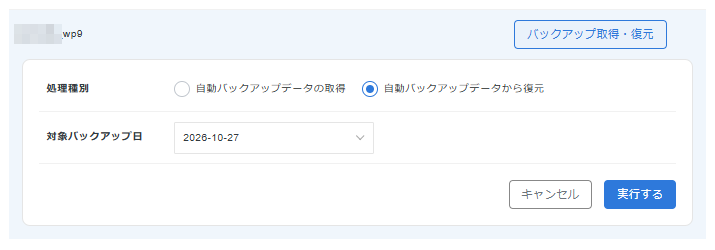
- 戻したいデータベースの「バックアップ取得・復元」を押す
- 処理種別で「自動バックアップデータから復元」、対象バックアップ日を選ぶ
- 「実行する」→ 注意事項を読んで「注意事項を確認した上で実行する」
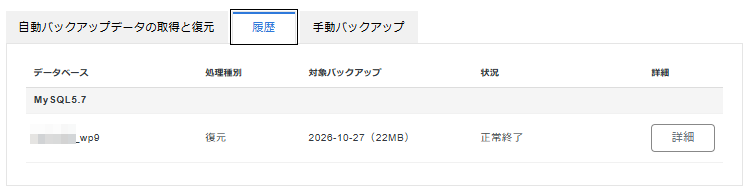
今回は 22MB のデータベースが約5分で「正常終了」になりました。
自分の WordPress のデータベース名を調べる
データベースが複数あると、どれが戻したいサイトのものか分かりにくくなります。WordPress の管理画面で確かめられます。
- 管理画面 →「ツール」→「サイトヘルス」→「情報」タブ →「データベース」→「データベース名」
別のサイトのデータベースを選ぶと、そのサイトが巻き戻ります。 押す前に必ず名前を確かめてください。
戻す前に知っておきたい注意点
- 「すべてを復元」は選ばない:同じサーバーにあるほかのサイトまで、その日の状態に戻ります。必ず「対象を指定して復元」で、戻したいドメインだけを選びます
- メール領域は外す:メール領域も選ぶと、受信箱がその日の状態に戻り、そのあと届いたメールが消えます。WordPress を戻したいだけなら不要です
- バックアップ日より後に作ったものは消える:ファイルは、バックアップ日以降に作ったものが削除されます。データベースは丸ごとその日の状態になるので、そのあと書いた記事・コメント・設定の変更も消えます。今回は、空にしたはずのゴミ箱に5件戻ってきました
- 上書きは取り消せない:データベースの復元前には、エックスサーバーも「手動バックアップ」を取っておくことをすすめています。万一選び間違えたときに、今の状態に戻せます
- 押した直後は履歴が空のことがある:データベースの復元を押した直後、履歴タブには何も出ていませんでした。数分たつと表示されたので、慌てずに待ちましょう
- 14日より前には戻せない:長く残したいデータは、手動バックアップをパソコンに保存するか、バックアップ用のプラグインも併用します

検証の記録
準備:記事と画像を用意して、バックアップを待つ
検証用の WordPress に「復元テスト」という記事を作り、TEST 画像を入れて公開しました。自動バックアップは1日1回なので、翌日まで待ちます。
バックアップの日付は14日分あり、毎日1日ずつ入れ替わっていました。
記事と画像を完全に消す
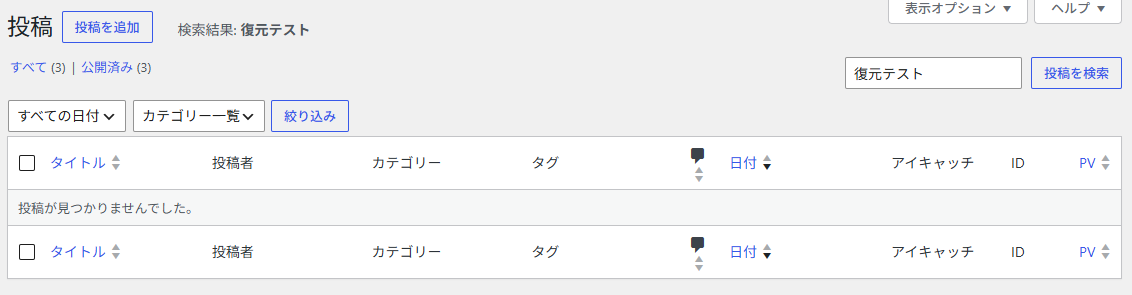
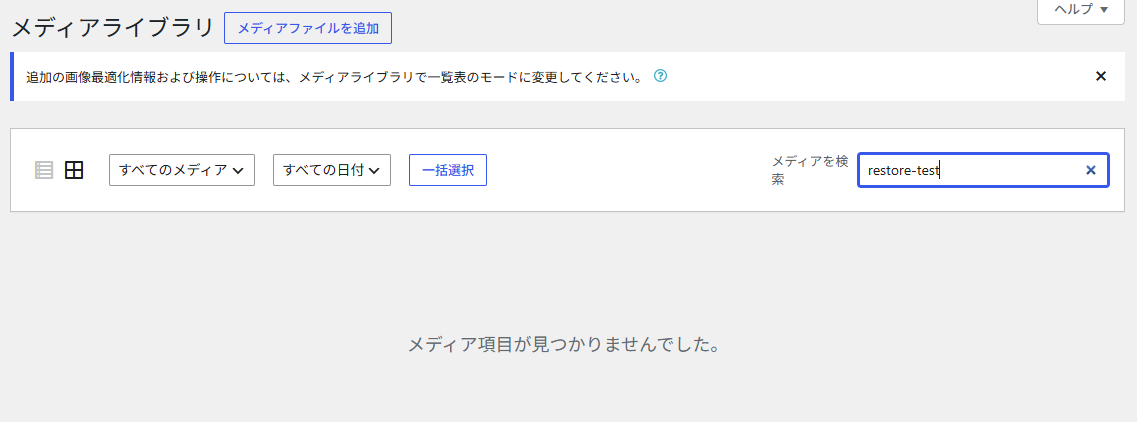
記事をゴミ箱に入れてゴミ箱も空にし、画像もメディアから完全に削除しました。
ファイル(Web 領域)だけ戻す
前日のバックアップから、Web 領域だけを戻しました。
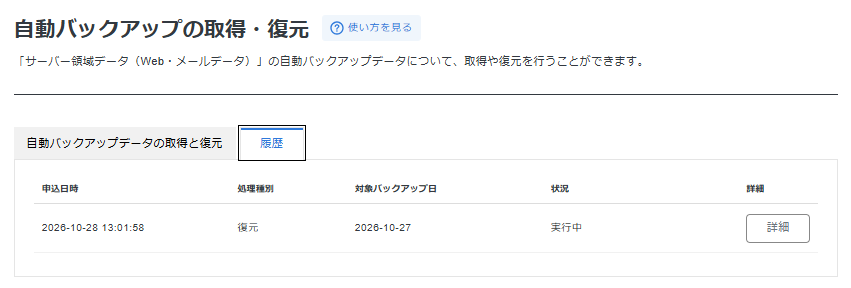
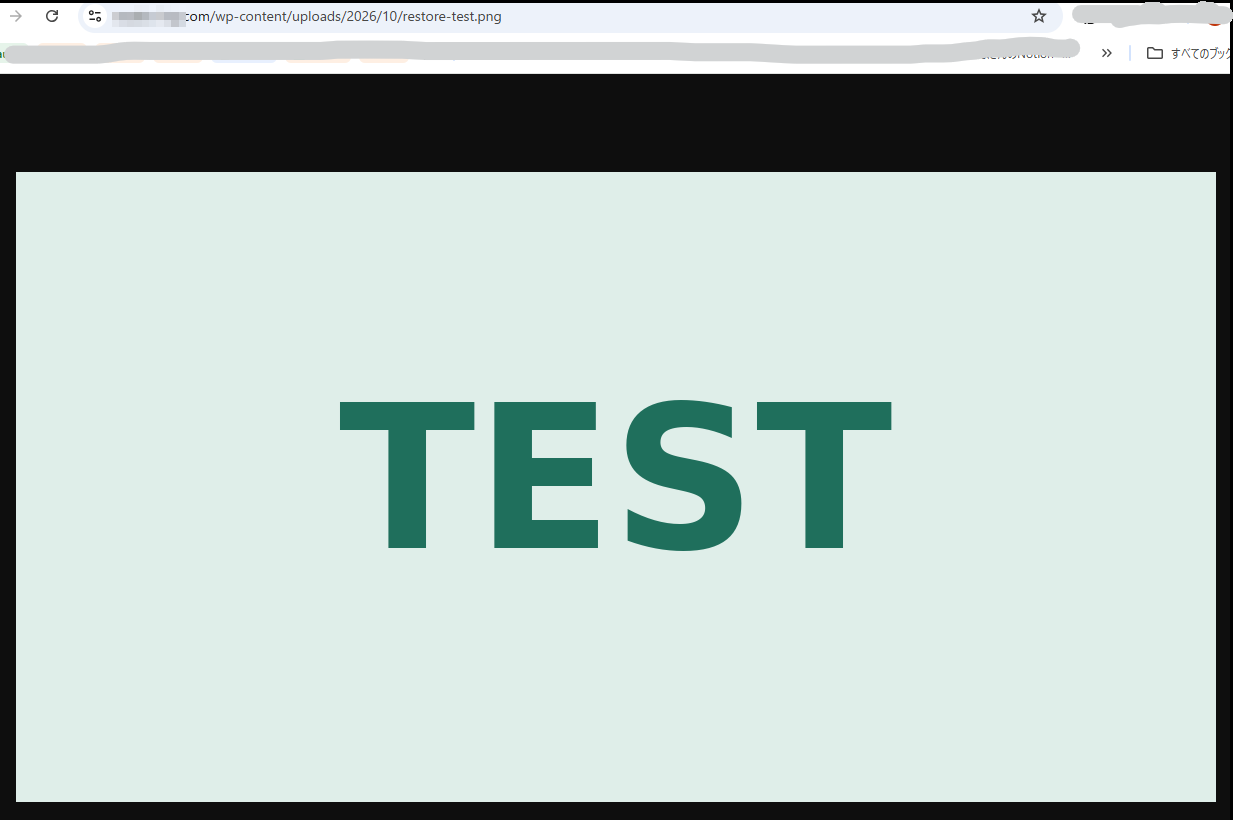
約10分で終わり、同じ URL で TEST 画像が表示されるようになりました。
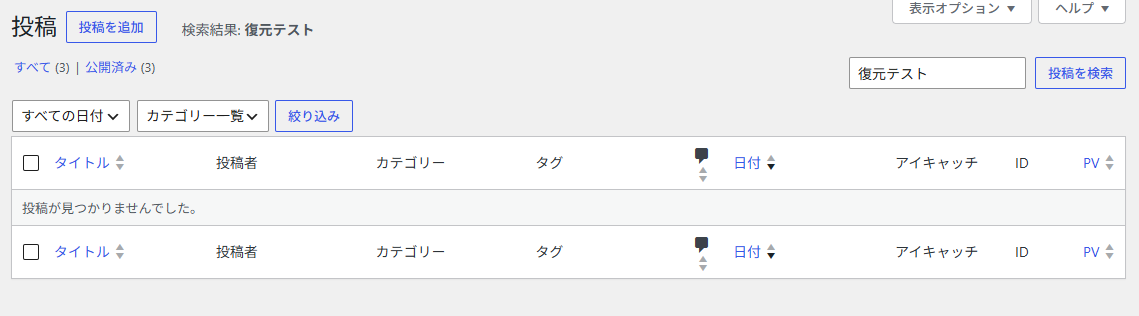
ところが、記事は戻っていません。WordPress の記事の文章はデータベースに入っているので、ファイルを戻しただけでは戻らないのです。
データベースも戻す
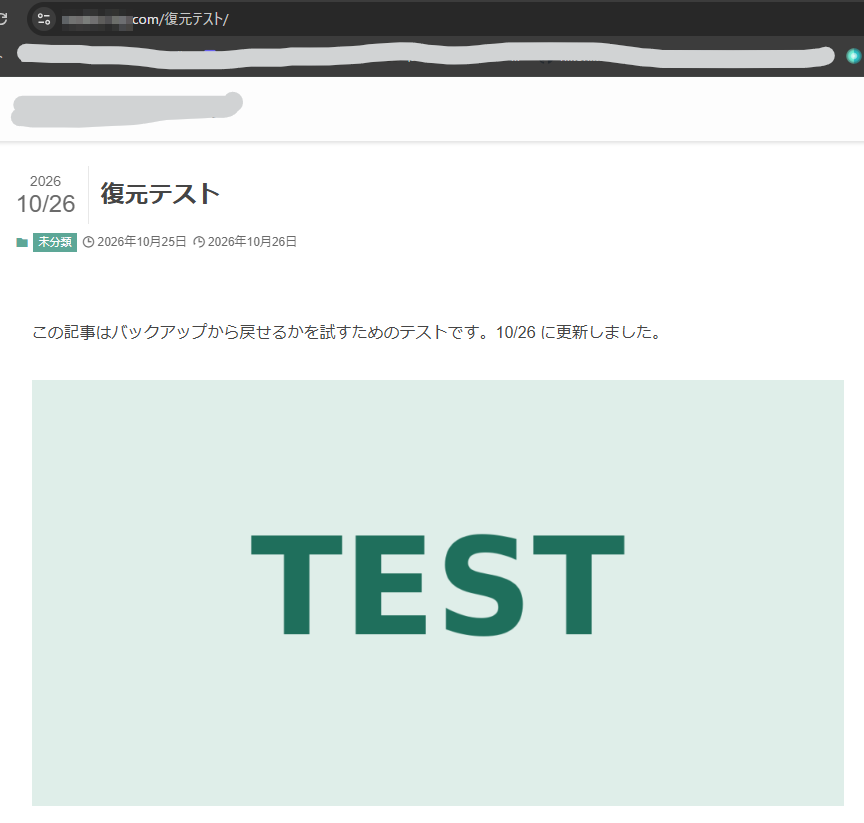
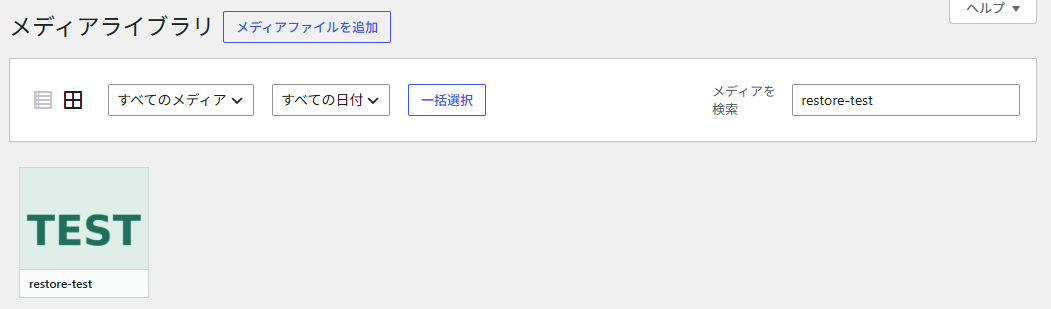
続けて、WordPress のデータベースを前日のバックアップから戻しました。約5分で終わり、記事が同じ ID のまま戻りました。
よくある質問
Q. 自動バックアップは何日分ありますか?
A. 過去14日分です。今回も、選べる日付は14日分でした。
Q. バックアップは何時に取られますか?
A. 取得の時刻は、確認できた範囲では公式に書かれていません。1日1回なので、大きな変更をする前は手動バックアップも取っておくと安心です。
Q. 復元にお金はかかりますか?
A. サーバーパネルから自分で戻す場合、Web・メールもデータベースも無料です(2020年9月から)。
Q. 1記事だけ戻せますか?
A. 自動バックアップのデータベース復元は、データベース丸ごとになります。1記事だけ戻したいときは、WordPress のリビジョン(編集画面の「リビジョン」)や、ゴミ箱に残っていればゴミ箱から戻すほうが手軽です。
Q. ファイルとデータベース、どちらを戻せばいいですか?
A. 画像やプラグイン・テーマのファイルが壊れたならファイル(Web 領域)、記事や設定が消えたならデータベースです。WordPress をまるごと前の日に戻したいなら両方です。
用語集
- Web 領域:ドメインごとのファイル置き場。WordPress 本体・テーマ・プラグイン・画像などが入る
- Web 用設定ファイル:.htaccess など、Web 表示の設定ファイル
- メール領域:そのドメインのメールボックス(受信したメール)
- データベース(MySQL):WordPress の記事・固定ページ・コメント・設定が入っている場所
- 手動バックアップ:今の状態を自分でバックアップしてダウンロードする機能
出典・更新履歴
- エックスサーバー マニュアル「自動バックアップからのデータ復元」 https://www.xserver.ne.jp/manual/man_server_restore.php
- エックスサーバー マニュアル「データベース自動バックアップからの復元」 https://www.xserver.ne.jp/manual/man_db_restore.php
- エックスサーバー マニュアル「自動バックアップからのデータ取得」 https://www.xserver.ne.jp/manual/man_server_download.php
- エックスサーバー お知らせ「『自動バックアップ』からのデータ取得・復元が「Web・メール」も「データベース」も完全無料に!」(2020年9月24日) https://www.xserver.ne.jp/news_detail.php?view_id=6917
- 検証:2026年10月25日〜28日、当サイトの検証用ドメインで実施
2026年10月28日:公開