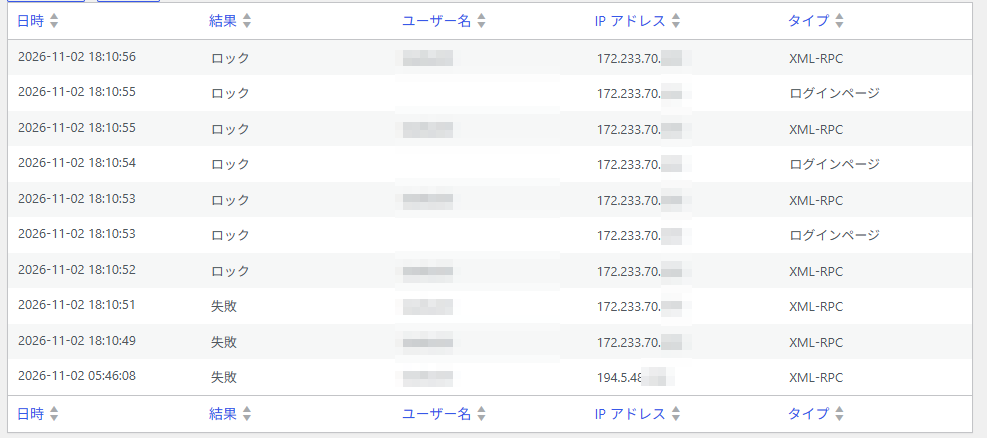
検証用に置いている WordPress に SiteGuard WP Plugin を入れて6日間記録を取ったところ、最初の3日間で51回の不正ログインが記録されました。
多いときは31秒で46回、本物のログイン名で来ています。
どれも「失敗」か「ロック」で止まり入られてはいませんが、PVがほとんどないサイトでも狙われることがわかりました。
この記事では、実際に来た不正ログインの中身と、それを止めた14の対策を紹介します。
使うのは無料のプラグイン(SiteGuard WP Plugin と CloudSecure WP Security)なので、多くのレンタルサーバーで使えます。
最低限やっておきたい対策
WordPress の管理画面でやるものと、レンタルサーバーの管理画面でやるものに分けています。
重要度の ◎ はやっておきたいもの、○ は時間のあるときにやるものです。まず ◎ だけでも済ませるのがおすすめです。
| # | 対策 | 重要度 | 何を防ぐか | 手間 |
|---|---|---|---|---|
| WordPressWordPress の管理画面でやる対策 | ||||
| 1 | 本体・テーマ・プラグインを更新する防ぐもの: 古い弱点からの侵入 | ◎ | 古い弱点からの侵入 | 小 |
| 2 | ログイン名と表示名を分け、長いパスワードにする防ぐもの: パスワードの総当たり | ◎ | パスワードの総当たり | 小 |
| 3 | 2段階認証を入れる防ぐもの: パスワードが漏れたときの侵入 | ◎ | パスワードが漏れたときの侵入 | 中 |
| 4 | XML-RPC を止める防ぐもの: ログイン画面を通らない不正ログイン | ◎ | ログイン画面を通らない不正ログイン | 小 |
| 5 | ログインページを守る防ぐもの: ログイン画面への不正ログイン | ○ | ログイン画面への不正ログイン | 小 |
| 6 | 使っていないプラグイン・テーマを消す防ぐもの: 放置された弱点 | ○ | 放置された弱点 | 小 |
| 7 | ユーザー一覧を隠す防ぐもの: ログイン名を知られること | ○ | ログイン名を知られること | 中 |
| 8 | WordPress 用の WAF を入れる防ぐもの: 弱点を突く攻撃 | ○ | 弱点を突く攻撃 | 中 |
| 9 | 外部ツール用のアカウントを分ける防ぐもの: 連携ツールからの漏れ | ○ | 連携ツールからの漏れ | 小 |
| サーバーレンタルサーバーの管理画面でやる対策 | ||||
| 10 | サーバーの管理画面に2段階認証を入れる防ぐもの: サーバーごと乗っ取られること | ◎ | サーバーごと乗っ取られること | 小 |
| 11 | PHP のバージョンを上げる防ぐもの: 古い PHP の弱点 | ◎ | 古い PHP の弱点 | 中 |
| 12 | サーバーの WAF を ON にする防ぐもの: 弱点を突く攻撃 | ○ | 弱点を突く攻撃 | 小 |
| 13 | サーバーの WordPress 向けの守りを確かめる防ぐもの: 海外からの管理画面へのアクセス・総当たり | ○ | 海外からの管理画面へのアクセス・総当たり | 小 |
| 14 | FTP アカウントを減らし、使わないサイトを消す防ぐもの: 放置された入口 | ○ | 放置された入口 | 小 |
実際に来た不正ログインの記録
記録を取ったのは、5年以上前に作って、ほとんど更新していなかった小さなサイトです。記事は数本で、アクセスもわずかです。
それでも、SiteGuard WP Plugin を入れた直後から不正アクセス記録が残りました。
サイトの大きさは関係なく狙われます。
| 送り元 | 回数 | 入口 | 結果 |
|---|---|---|---|
| 国内の VPN 事業者のアドレス (毎回、末尾の番号が違う) | 5回(7〜8時間おき) | XML-RPC | 5回とも失敗 |
| クラウドサーバー(Akamai Connected Cloud)のアドレス1つ | 46回(31秒間) | XML-RPC 24回・ログインページ 22回 | 2回失敗したあと、44回ロック |
| 合計 | 51回 | XML-RPC 29回・ログインページ 22回 | 入られた記録なし |
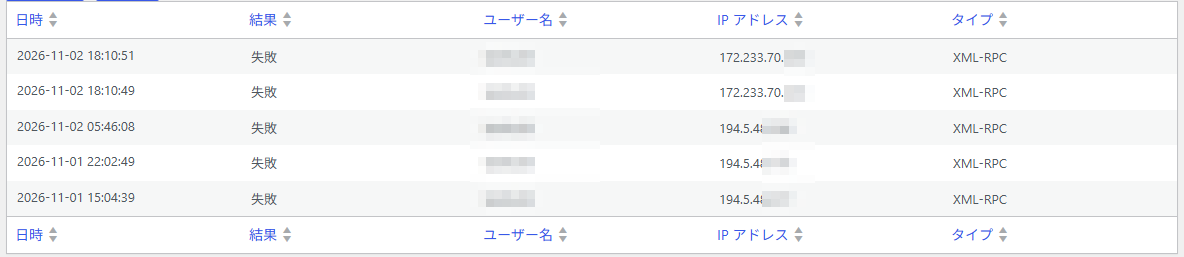
- 来かたは2種類: 7〜8時間おきに毎回違うアドレスから1回ずつ来る「ゆっくり型」と、1つのアドレスから1秒おきに来る「一気型」です。どちらも人の手ではなく、プログラムがパスワードを当てにきています
- ログインページだけでなく、XML-RPC からも来ている: XML-RPC は、ログイン画面を通らずにログインを確かめられる入口です(「XML-RPC を止める」参照)。51回のうち29回は XML-RPC からでした
- 一気型は「ロック」で止まり、ゆっくり型は止まらない: 一気型は2回失敗した時点で SiteGuard のロックにかかり、残りの44回は締め出されました。ゆっくり型は回数が少ないのでロックにかからず、5回とも届いています
なぜ狙われたのか
このサイトの設定を見直すと、狙われた理由として次の3つが考えられます。
| このサイトの状態 | その結果 | すぐできる対策 |
|---|---|---|
| ログイン名が外から見える状態だった | 本物のログイン名で不正ログインが来ている | 「ログイン名と表示名を分ける」「ユーザー一覧を隠す」 |
| XML-RPC を止めていなかった | ログイン画面を通らずに、XML-RPC から不正ログインが来ている | 「XML-RPC を止める」 |
| ログインページの URL は変えていたが、/wp-admin/ から新しい URL へ案内される状態だった | 変えたはずのログインページにも不正ログインが来ている | 「ログインページを守る」 |
3つの理由をもう少し詳しく
ログイン名はどこから分かるのか: WordPress の初期設定では、次の場所からログイン名が分かることがあります。
/?author=1を開くと、投稿者ページの URL にログイン名が出る/wp-json/wp/v2/usersを開くと、記事を書いたユーザーの一覧が出て、slugの欄がログイン名と同じになっていることが多い
このサイトでは、どちらを開いてもログイン名が出ました。ログイン名を知られても、パスワードが長く、2段階認証があれば入られにくくなります。ただ、知られないほうが狙われにくくなります。
XML-RPC は、ログインページを変えても届く: XML-RPC は、ほかのツールから WordPress を操作するための入口です。ここからもユーザー名とパスワードを確かめられるので、ログインページの URL を変えても、この入口からの不正ログインは止まりません。
ログインページを変えても、案内されてしまう: SiteGuard WP Plugin は入れただけでログインページの URL を変えます。ただ初期設定のままだと、/wp-admin/ を開くと新しいログインページへ案内されます。機械はまず /wp-admin/ を開くので、変えた URL も見つかってしまいます。
WordPress の管理画面でやる対策(1〜9)
WordPressの管理画面でやる対策の9項目のうち、3(2段階認証)・4(XML-RPC)・5(ログインページ)・7(ユーザー一覧)・8(WAF)は、WordPress の標準機能にはなく、セキュリティ用のプラグインで設定します。1・2・6・9 はプラグインなしで、WordPress の管理画面だけでできます。
この記事では、無料で使われていることの多い2つのプラグイン、SiteGuard WP Plugin(EG セキュアソリューションズ株式会社)と CloudSecure WP Security(エックスサーバー株式会社※エックスサーバー以外のレンタルサーバーでも使えます)を、それぞれ別の検証用サイトに入れて確かめました。
2つでできることの違いは次のとおりです(SiteGuard WP Plugin 1.8.10、CloudSecure WP Security 1.4.18、2026年11月時点)。
| できること | SiteGuard WP Plugin | CloudSecure WP Security |
|---|---|---|
| 2段階認証 | ×(別のプラグインが必要) | ○ |
| XML-RPC を全部止める | ○ | ○ |
| ログインページの URL 変更 | ○(入れた直後から ON) | ○(自分で ON にする) |
| 画像認証 | ○(入れた直後から ON) | ○(自分で ON にする) |
| ログイン失敗のロック | ○(入れた直後から ON) | ○(入れた直後から ON) |
| ユーザー一覧を隠す | ○(REST API 無効化のチェックが別に必要) | ○(自分で ON にする) |
| WordPress 用の WAF | × | ○(シンプルWAF、自分で ON にする) |
SiteGuard WP Plugin と CloudSecure WP Security は、どちらか1つを入れましょう。2つを同時に入れると機能が重なり、ログインできなくなったときや記事の保存が止まったときに、どちらが原因か分からなくなります。すでに片方が入っているサイトでは、もう片方を足さず、入っているほうの設定を直します。
1. WordPress 本体・テーマ・プラグインを更新する
設定する場所: WordPress の管理画面(プラグイン不要)
WordPress が乗っ取られる入口で多いのは、古いプラグインやテーマの弱点です。管理画面の「ダッシュボード」→「更新」で、まとめて更新できます。
- プラグイン一覧の「自動更新を有効化」は、更新を忘れがちなサイトで使うと便利です
- 更新の前にバックアップを取ります
- 長く放置したサイトは、更新で表示が崩れることがあります。崩れたらバックアップから戻せる状態にしてから更新します
2. ログイン名と表示名を分け、長いパスワードにする
設定する場所: WordPress の管理画面(プラグイン不要)
- 「ユーザー」→「プロフィール」の「ニックネーム」にログイン名と別の名前を入れ、「ブログ上の表示名」でそれを選びます。
ただし、表示名を変えても、投稿者ページの URL(/author/ログイン名/)とユーザー一覧の API にはログイン名が残ります。そちらは「ユーザー一覧を隠す」で隠します。
WordPress は初期設定のままだと、ニックネームも表示名もログイン名と同じになります。不正ログインのあったサイトも初期設定のままで、本物のログイン名で攻撃が来ていました。
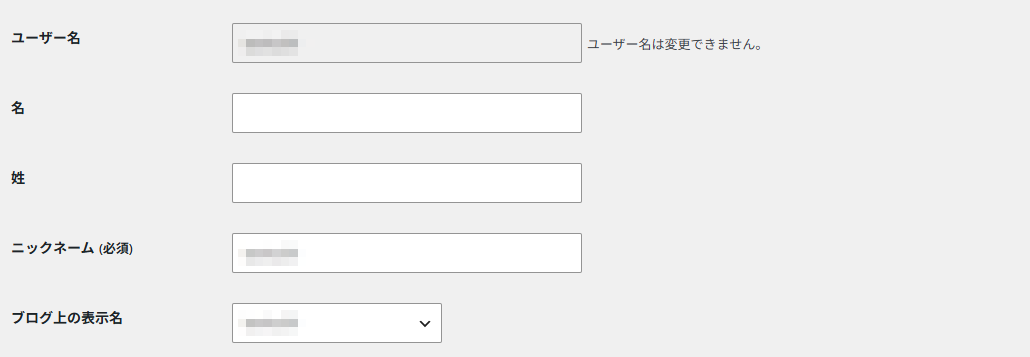
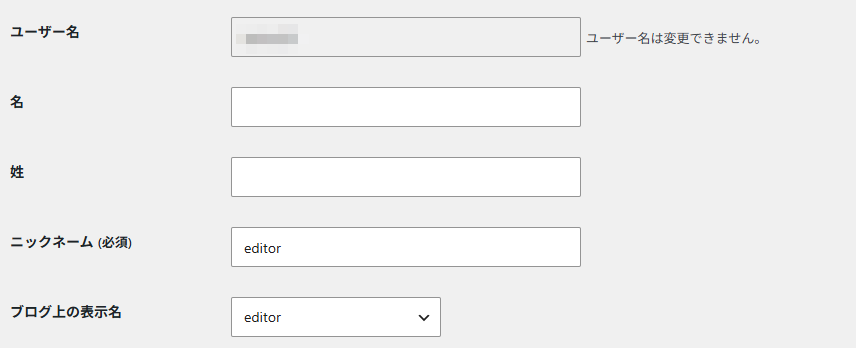
- 表示名を変えても、投稿者ページの URL やユーザー一覧の slug にはログイン名が残ります。検証用サイトで表示名を editor に変えたあと、ログインしていないブラウザで開くと次のようになりました(ログイン名の部分は隠しています)
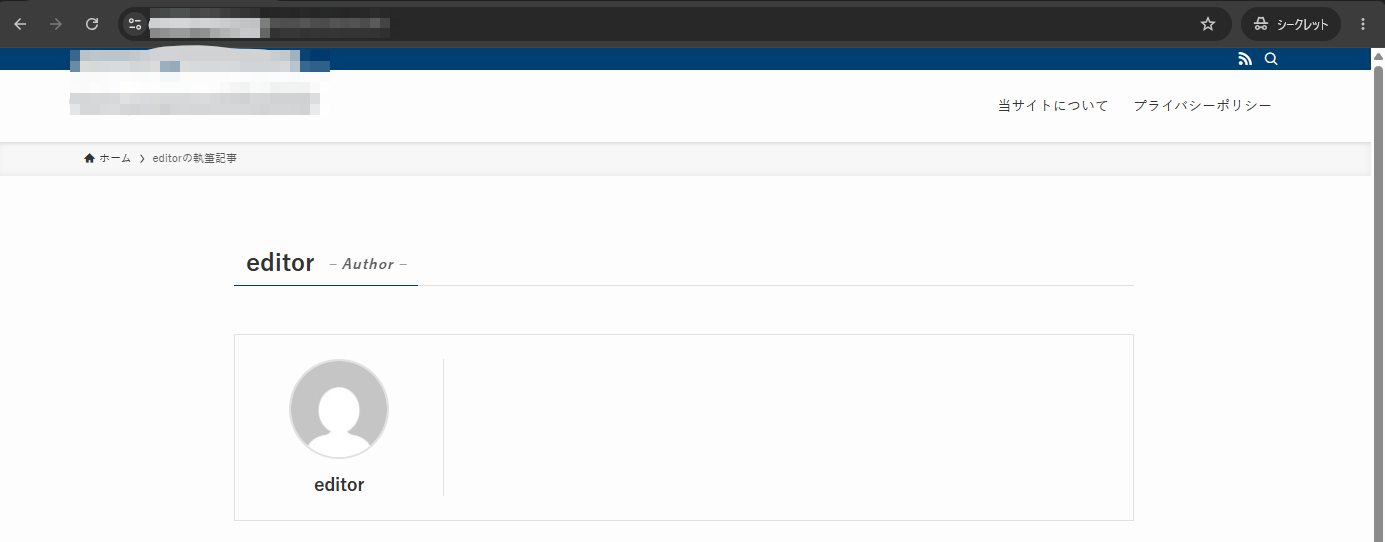

- 投稿者ページの URL とユーザー一覧に残るログイン名は、「ユーザー一覧を隠す」で隠します
- パスワードは、ほかのサービスと使い回さない長いもの(パスワード管理ソフトで作る)にします
adminのような推測しやすいログイン名は避けます。ログイン名はあとから変えられないので、変えたいときは新しい管理者を作って記事を引き継ぎ、古いユーザーを消します
3. 2段階認証を入れる
設定する場所: プラグイン
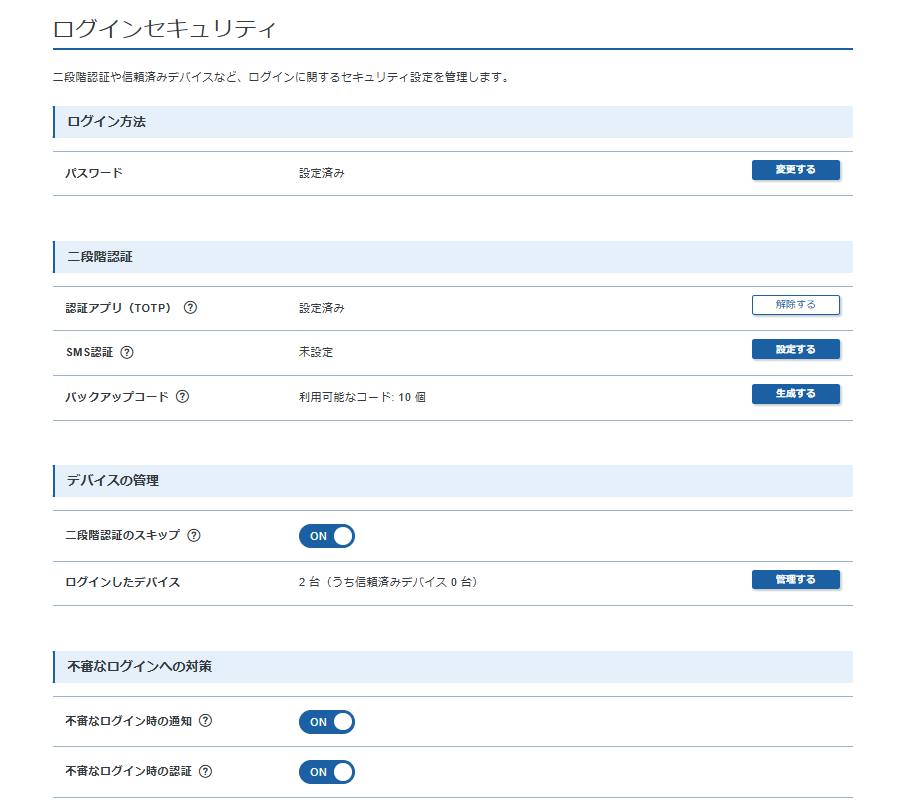
CloudSecure WP Security:「2段階認証」
(※SiteGuard WP Plugin には2段階認証の機能がないので、使う場合は別の2段階認証プラグインを入れてください)
2段階認証の仕組み
ログインに「知っているもの(パスワード)」と「持っているもの(スマホ)」の2つを求める方法です。認証アプリ方式では、WordPress 側とスマホの認証アプリが同じ秘密の鍵を持ち、現在の時刻から30秒ごとに変わる6桁のコードをそれぞれ計算します(TOTP という方式)。コードは時刻から作られるので、通信で送り合う必要がなく、パスワードが漏れていても、そのときのスマホを持っていなければ入れません。メール方式は、ログインのたびにコードをメールで送る方法で、メールアカウントが守られていることが前提になります。
パスワードが漏れても、スマホの認証アプリのコードがなければ入れなくなります。CloudSecure WP Security には2段階認証の機能があり、認証アプリかメールでコードを受け取れます。
CloudSecure WP Security の設定
「2段階認証」を ON にし、認証アプリかメールを選びます。初めてログインするときに、画面の QR コードを認証アプリで読み取ります。
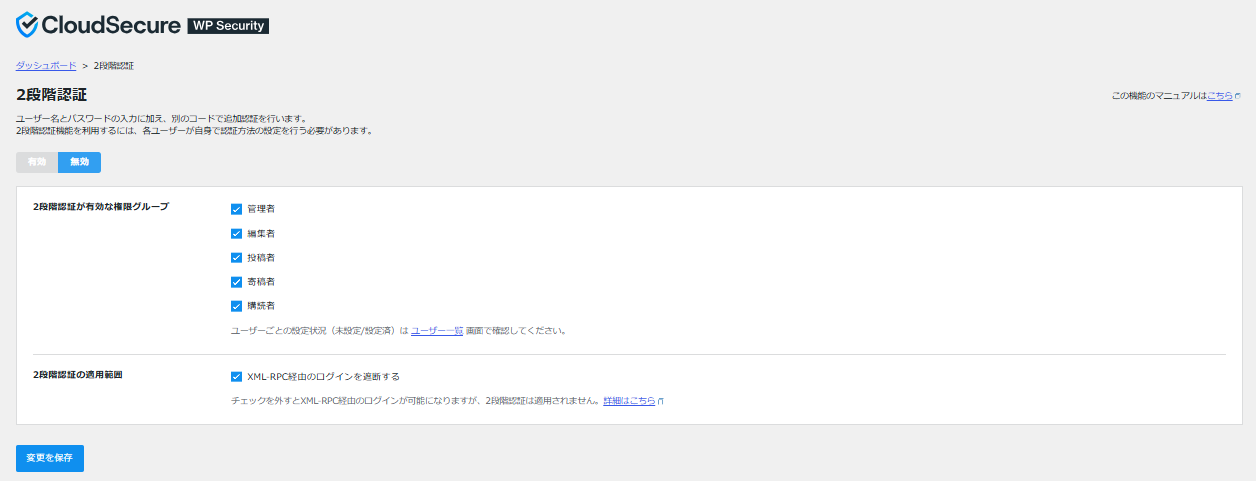
設定画面には「XML-RPC経由のログインを遮断する」というチェックもあります。
2段階認証は XML-RPC からのログインには効かないので、2段階認証を入れるなら XML-RPC の入口も閉じておく、という関係です(「XML-RPC を止める」参照)。
4. XML-RPC を止める
設定する場所: プラグイン
SiteGuard WP Plugin:「XML-RPC 防御」
CloudSecure WP Security:「XML-RPC無効化」
XML-RPC とは(仕組みの概要)
XML-RPC は、WordPress をブラウザの外から操作するための窓口で、xmlrpc.php というファイルがその入口です。ブログ投稿ソフトやスマホアプリが「この記事を投稿して」「記事一覧をちょうだい」といった命令を XML 形式で送ると、WordPress が実行して結果を返します。ブロックエディタが使う REST API より古い仕組みで、WordPress 3.5(2012年)からは最初から有効になっています。
問題は、命令のたびにユーザー名とパスワードを一緒に送る作りになっている点です。つまり xmlrpc.php に向けてユーザー名とパスワードを送れば、ログイン画面を開かなくても、正しいかどうかの返事がもらえます。画像認証も2段階認証もログイン画面の機能なので、ここには効きません。さらに system.multicall という命令を使うと、1回の通信に何百ものパスワードを詰めて試せます。今回の「31秒で46回」のような一気型は、ログインページと一緒にこの入口も使っていました。
もう1つの「ピンバック」は、ほかのブログから「あなたの記事にリンクしました」と知らせる通知で、これも XML-RPC を通ります。プラグインの「ピンバック無効化」はこの通知だけを止める設定で、ログインの命令は通ります。
XML-RPC を止めると、困ることはある?
XML-RPC を全部止めると、次のものは使えなくなる場合があります。
- Jetpack(WordPress.com との接続に
xmlrpc.phpを使うため。統計・バックアップ・関連記事などの Jetpack の機能) - スマホの WordPress アプリ/Jetpack アプリから、自分のサイトへの接続(Jetpack を通さない接続は XML-RPC を使います)
- ほかのサイトからのピンバックの受信
- XML-RPC を使う古い投稿ツール(パソコン用の投稿ソフトなど)
XML-RPC は、ほかのツールから WordPress を操作するための古い入口です。ここではログイン画面を通らずに、ユーザー名とパスワードが正しいかを確かめられます。ログインページの URL を変えても、XML-RPC からの不正ログインは止まりません。
プラグインの XML-RPC の設定は、たいてい2段階あります。
| 設定 | 止まるもの | 不正ログイン |
|---|---|---|
| ピンバック無効(無効化) | ほかのブログからの通知(ピンバック)だけ | 止まらない |
| XML-RPC 無効(無効化) | XML-RPC 全体 | 止まる |
SiteGuard WP Plugin も CloudSecure WP Security も、初期の選択は「ピンバック無効化」のほうです。この状態では、XML-RPC からの不正ログインは届きます。今回の51回のうち29回は XML-RPC からでした。
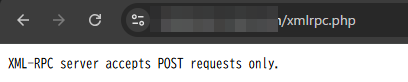
開いているかどうかは、ブラウザで https://(自分のドメイン)/xmlrpc.php を開くと分かります。「XML-RPC server accepts POST requests only.」と出たら開いている状態です。
SiteGuard WP Plugin の設定
「SiteGuard」→「XML-RPC 防御」を開くと、初期は「ピンバック無効化」が選ばれています。「XML-RPC 無効化」に変えて「変更を保存」します。
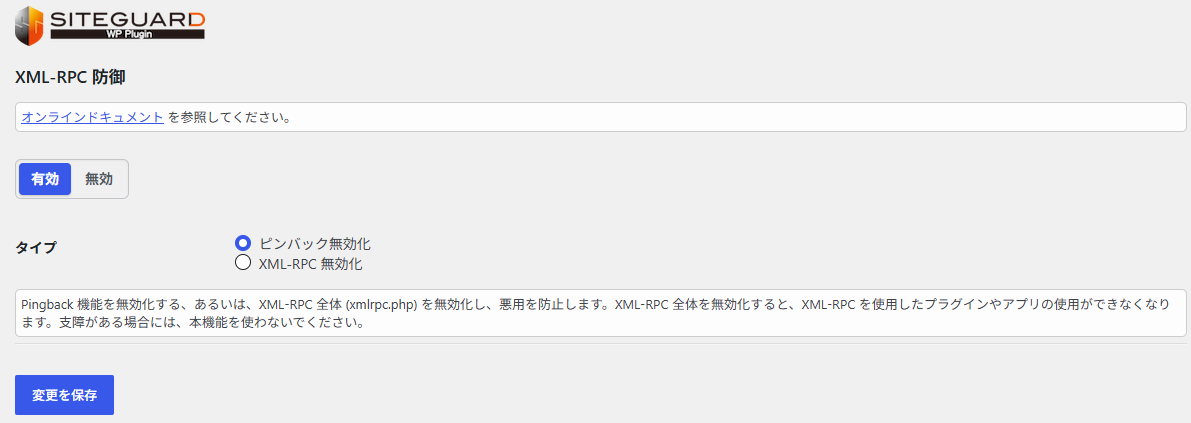
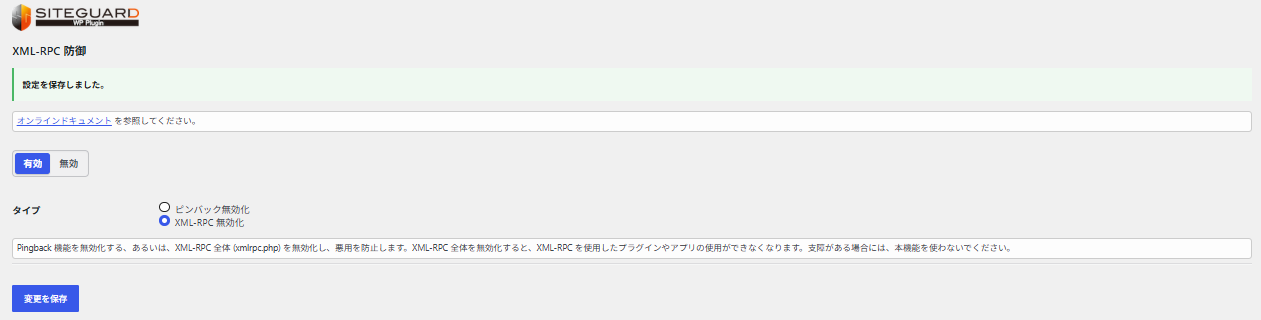
SiteGuard の「ログインロック」は XML-RPC にも効くので、一気に来る型はロックで止まります。ただ、7〜8時間おきにアドレスを変えて来る型はロックにかかりにくいので、「XML-RPC 無効化」で入口ごと閉じます。
CloudSecure WP Security の設定
「CloudSecure WP」→「XML-RPC無効化」を開くと、初期は「ピンバック無効」が選ばれています。「XML-RPC無効」に変えて保存します。
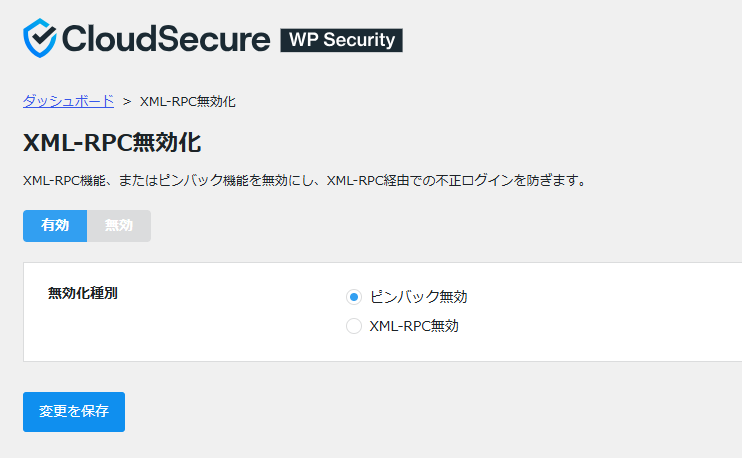
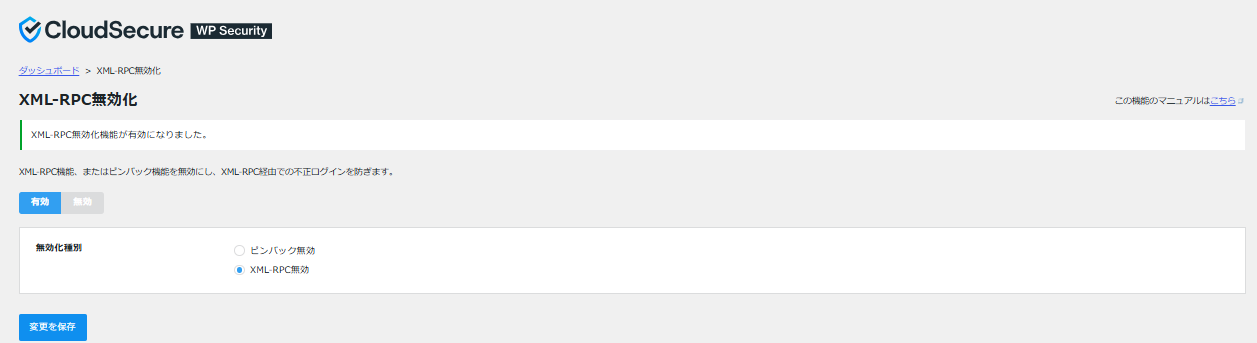
設定後の確認
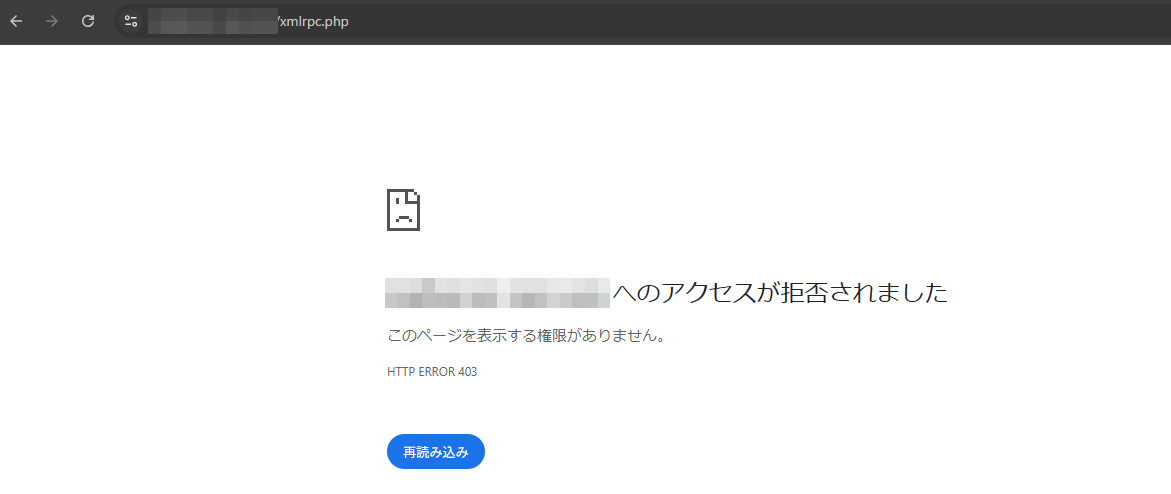
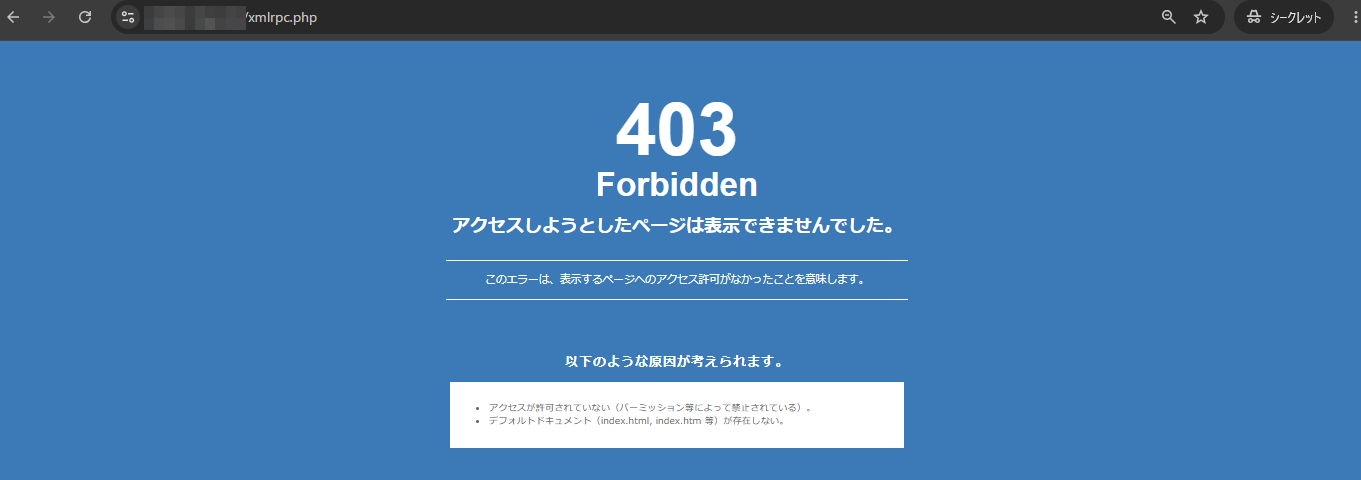
ブラウザで https://(自分のドメイン)/xmlrpc.php を開き直すと、403 で止まります。どちらのプラグインでも同じ結果でした。
この設定の効果: XML-RPC にユーザー名とパスワードを送っても WordPress が受け取らないので、ログイン画面を通らない不正ログインが届かなくなります。
5. ログインページを守る
設定する場所: プラグイン
SiteGuard WP Plugin:「ログインページ変更」「画像認証」「ログインロック」「管理ページアクセス制限」
CloudSecure WP Security:「ログインURL変更」「画像認証追加」「ログイン無効化」「管理画面アクセス制限」
ログインページの守りの仕組み
WordPress のログインページは、どのサイトでも /wp-login.php という同じ名前です。攻撃する側は、ドメインの一覧にこの名前を付けて、ユーザー名とパスワードの組み合わせを機械的に送り続けます(総当たり)。
- URL 変更は、このページを別の名前に変え、古い名前では「ページが見つかりません」を返す設定です。名前を知らない機械には届かなくなりますが、
/wp-admin/から新しい名前へ案内してしまう設定が残っていると、そこから見つかります - 画像認証は、人が読んで入力する文字を求めることで、機械的な送信を通しにくくします
- ログインロックは、同じ送り元から短い間に何度も失敗が来たら、その送り元を一定時間受け付けなくする設定です。1回ずつ時間を空けて来る型には効きにくく、一気に来る型に効きます。今回の記録では、44回がこのロックで止められていました
- 管理画面アクセス制限は、一度ログインしたことのある送り元だけに
/wp-admin/を見せる設定で、ログインページとは別の入口を閉じます
ログインページを守る設定は、次の4つに分けられます。
- ログインページの URL を変える(
wp-login.phpを別の名前に) - 画像認証を付ける
- 何度か失敗した送り元をロックする
- 管理画面(/wp-admin/)を、ログインしたことのあるパソコン以外から開けなくする
WordPress 公式の「Hardening WordPress」では、隠すだけの守り(security through obscurity)を主な対策にしないよう書かれています。ログインページの URL 変更は、機械的な不正ログインを減らす補助であって、パスワードと2段階認証の代わりにはなりません。
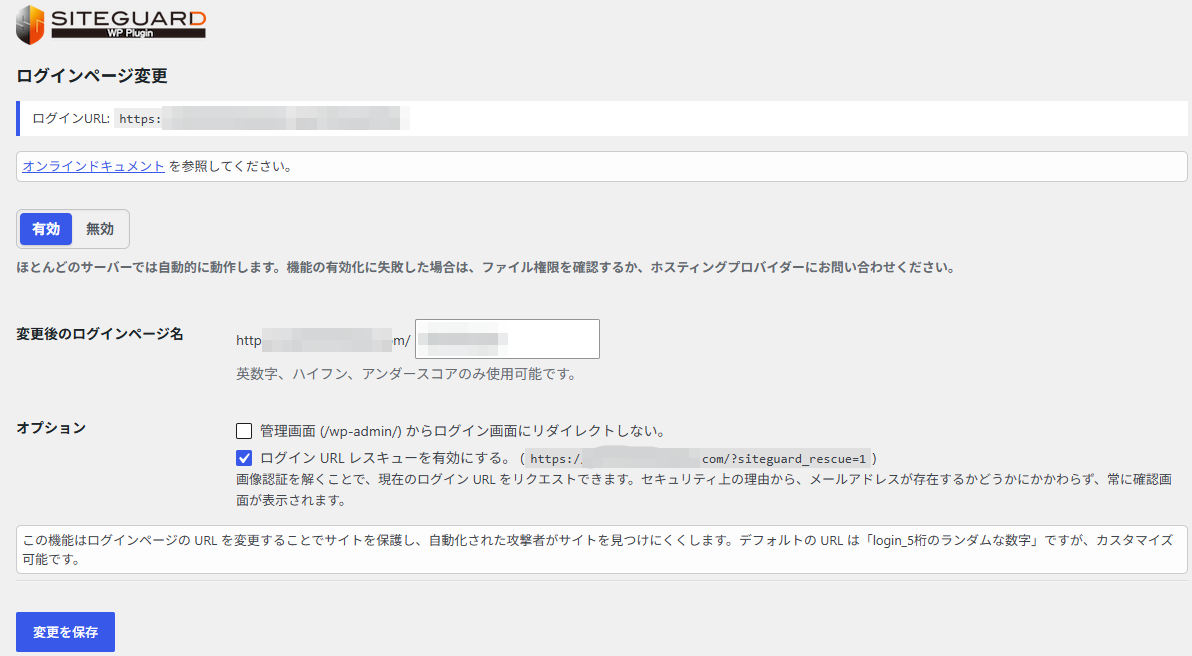
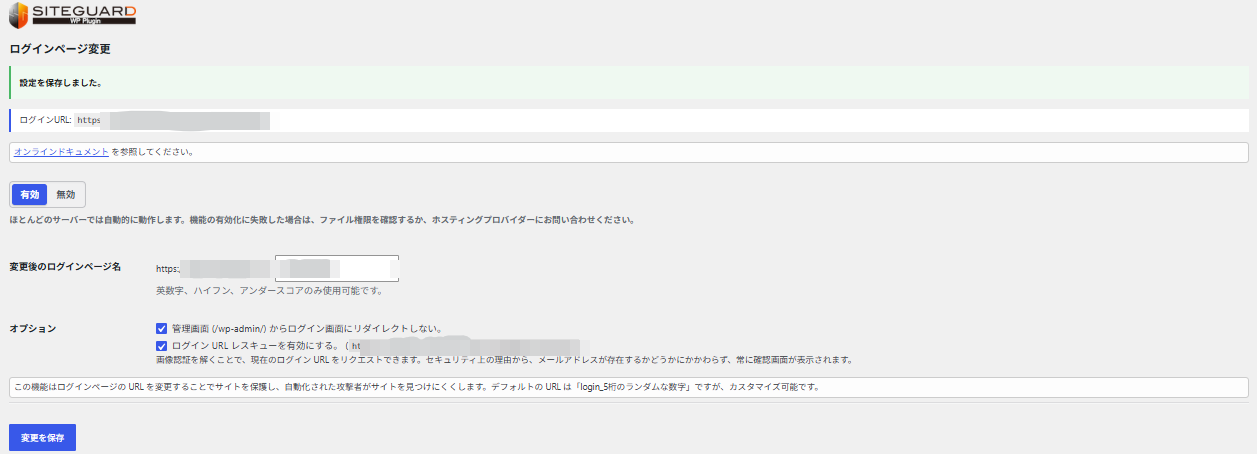
気をつけたいのは、URL を変えただけでは見つかることがある点です。 どちらのプラグインも、初期設定のままだと /wp-admin/ を開いたときに新しいログインページへ飛んでしまいます。「リダイレクトしない」のチェックは、どちらのプラグインでも設定しましょう。
SiteGuard WP Plugin の設定
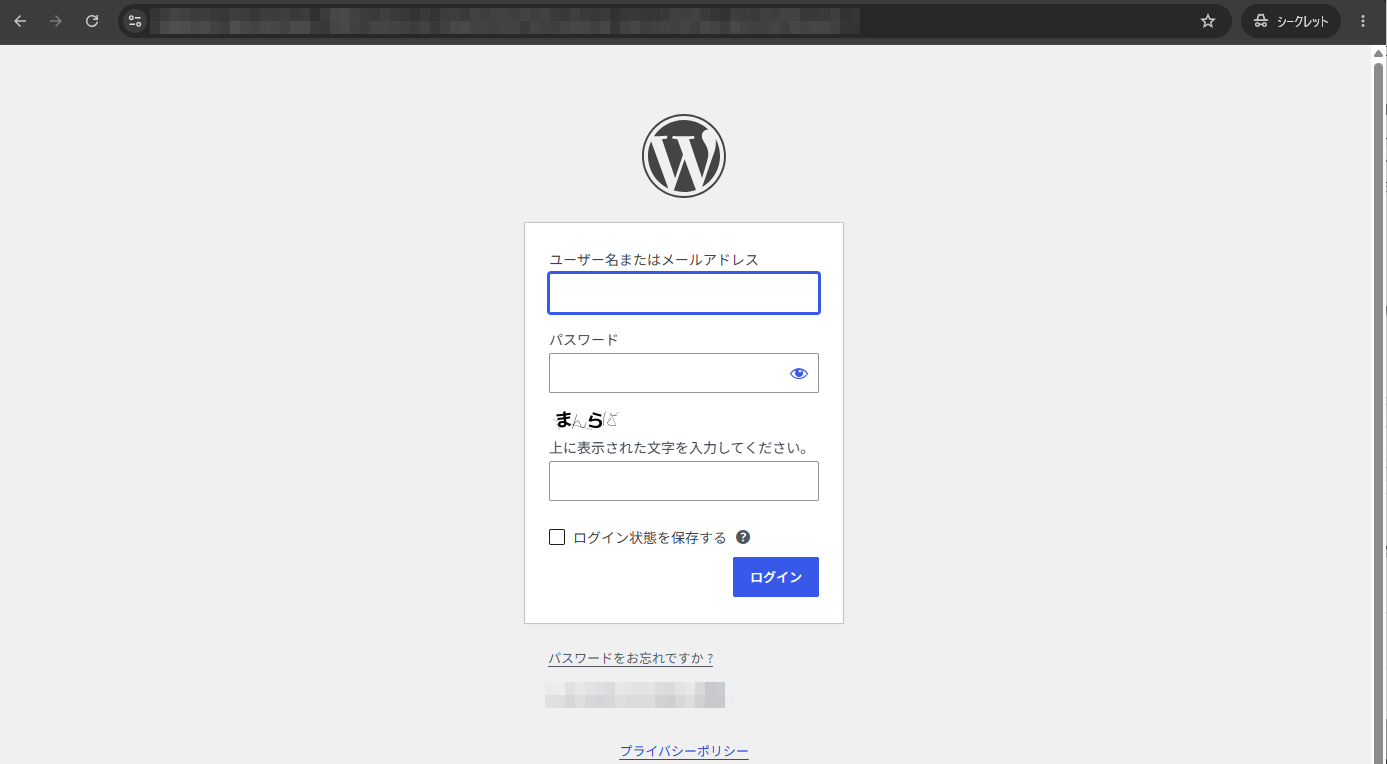
SiteGuard WP Plugin は、入れただけで次の守りが有効になります(公式マニュアルと、検証用サイトの画面で確認)。
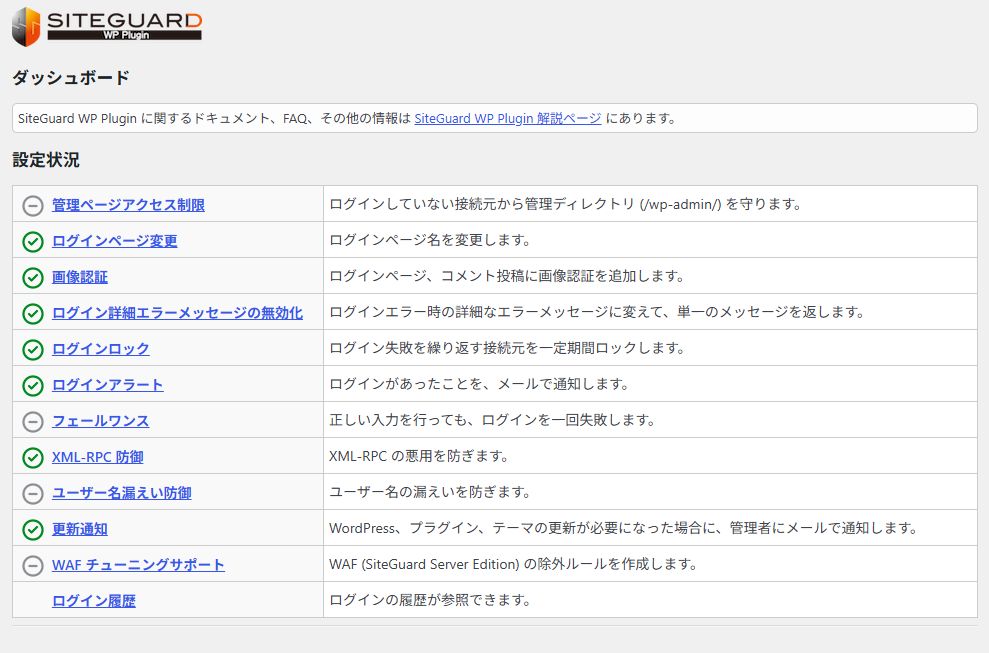
- ログインページ変更(URL を変える)
- 画像認証(ひらがな)
- ログインロック(初期設定は「5秒以内に3回失敗で1分ロック」。1.8.0 から XML-RPC からの不正ログインにも効きます)
- ログイン詳細エラーメッセージの無効化(ユーザー名とパスワードのどちらが違うかを出さない)
自分で直すのは「ログインページ変更」の画面です。「管理画面(/wp-admin/)からログイン画面にリダイレクトしない」にチェックを入れ、すでに URL が知られている前提で、ログインページの名前も新しくして保存します。
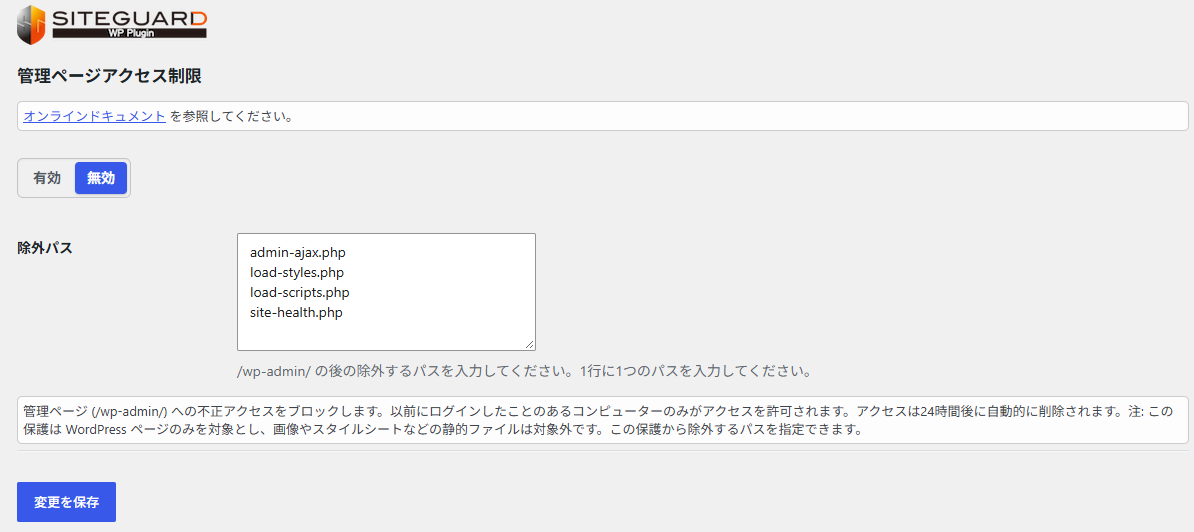
もう一歩進めるなら「管理ページアクセス制限」も ON にします。一度ログインしたことのあるパソコンからしか /wp-admin/ を開けなくなります(許可は24時間で消えます)。
CloudSecure WP Security の設定
CloudSecure WP Security で入れただけで有効なのは、「ログイン無効化」(ロック)と「ログインエラーメッセージ統一」です。「ログインURL変更」「画像認証追加」「管理画面アクセス制限」は自分で ON にします。
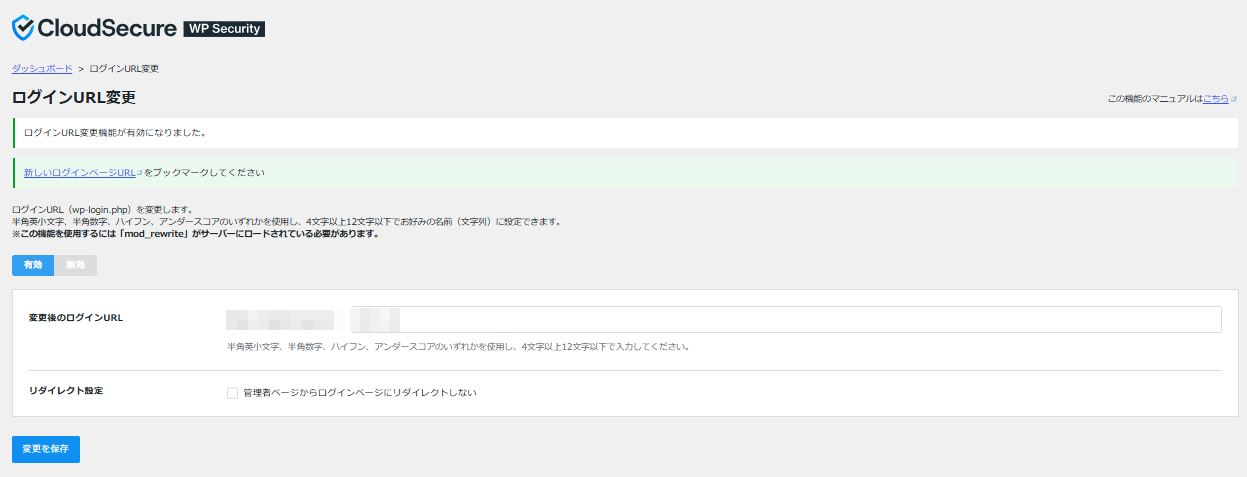
「ログインURL変更」を ON にして新しい名前を付け、同じ画面の「管理者ページからログインページにリダイレクトしない」にもチェックを入れて保存します。
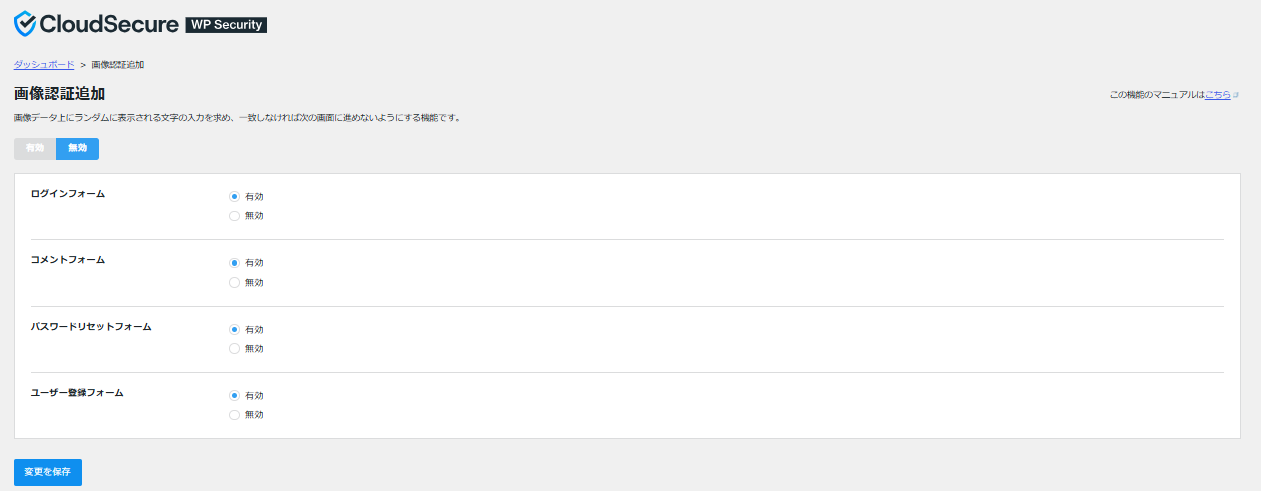
「画像認証追加」は、ログインのほかにコメント・パスワードリセット・ユーザー登録のフォームにも付けられます。
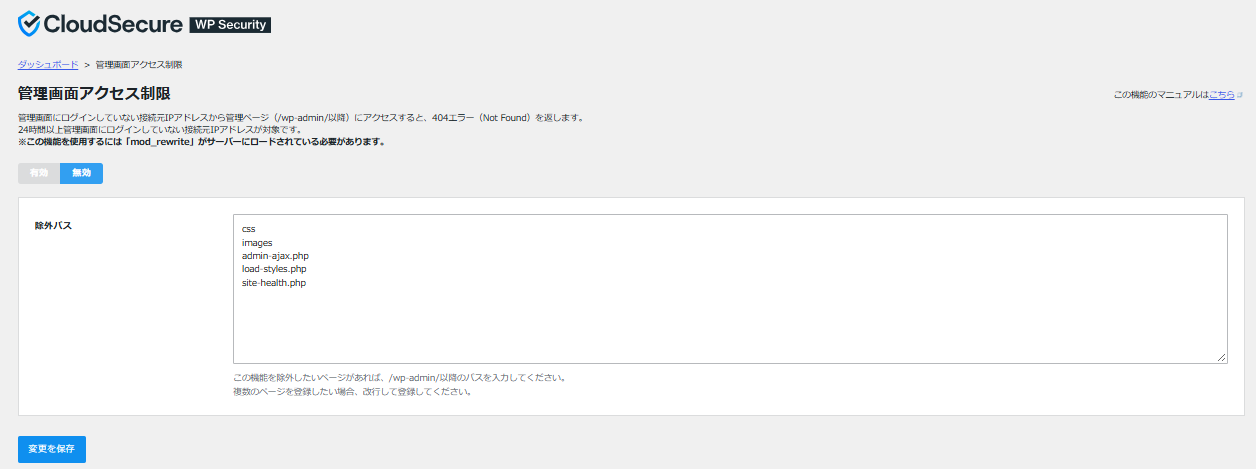
「管理画面アクセス制限」は SiteGuard の管理ページアクセス制限と同じ仕組みで、初期は無効です。
設定後の確認
ログインしていないブラウザ(シークレットウィンドウ)で /wp-admin/ を開き、ログインページに案内されないことを確かめます。検証用サイトでは、どちらのプラグインでもトップページに戻されました。古い /wp-login.php も「ページが見つかりません」になります。
この設定の効果: 攻撃する側が機械的に開く /wp-login.php と /wp-admin/ のどちらからも、ログインページにたどり着けなくなります。ログインページに届いたとしても、画像認証とロックで機械的な総当たりは続けにくくなります。
管理画面アクセス制限を ON にした場合は、「24時間以上ログインしていないアドレスは対象」になるので、出先のスマホや Wi-Fi から管理画面を開くときは、まず新しいログインページから入り直します。
6. 使っていないプラグイン・テーマを消す
設定する場所: WordPress の管理画面(プラグイン不要)
「停止」しているだけのプラグインもファイルはサーバーに残っていて、弱点があれば狙われます。使わないものは「削除」まで行います。テーマも、使っているテーマとその親テーマ、予備の公式テーマ1つ以外は消して大丈夫です。
7. ユーザー一覧を隠す
設定する場所: プラグイン
SiteGuard WP Plugin:「ユーザー名漏えい防御」(「REST API 無効化」のチェックも入れる)
CloudSecure WP Security:「ユーザー名漏えい防止」「REST API無効化」
REST API とは(仕組みの概要)
REST API は、WordPress の中身を /wp-json/ から始まる URL で出し入れする仕組みです。ブロックエディタが記事を保存するとき、お問い合わせフォームが送信を受け付けるとき、ほかのサービスが記事一覧を取りに来るときに使われています。WordPress 4.7(2016年)から本体に入っています。
URL ごとに役割が分かれていて、/wp-json/wp/v2/posts は記事、/wp-json/wp/v2/users はユーザーです。ユーザーの URL は、公開記事を1つでも書いているユーザーを、ログインなしで誰でも見られる作りになっています。返ってくる情報に slug という項目があり、ここにはふつう、ログイン名と同じ値が入ります。記事の表示名を変えても slug は変わらないので、表示名を変えるだけでは隠れません。
プラグインの「REST API 無効化」は、ログインしていない人からの /wp-json/ へのアクセスに 401(ログインが必要)を返す設定です。編集中の自分はログインしているので、ブロックエディタはそのまま動きます。ただし、フォームやテーマのようにログインなしで REST API を使う機能は、「除外」に入れておかないと止まります。
ログイン名が外に出る場所は2つあります。/?author=1 のような URL(投稿者ページへ転送され、転送先の URL にログイン名が出る)と、/wp-json/wp/v2/users のユーザー一覧です。
検証用サイトの1つでは、ログイン名を変えたあとに、その新しいログイン名で不正ログインが来ていました。SiteGuard の「ユーザー名漏えい防御」は ON でしたが「REST API 無効化」にはチェックを入れていなかったので、ユーザー一覧の slug に新しいログイン名が出ていたためです。ログイン名を変えるだけでは足りない、という実例です。
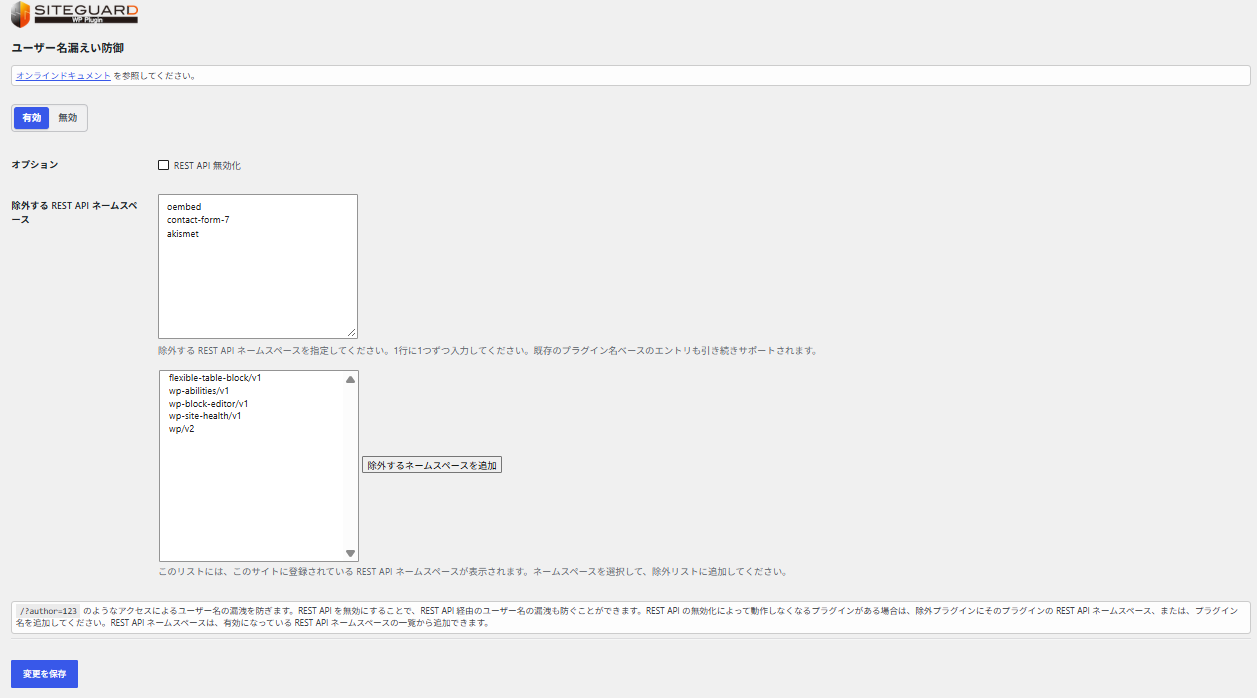
ユーザー一覧は REST API という仕組みの一部です。REST API はブロックエディタやフォームのプラグインも使っているので、全部を止めると困ります。どちらのプラグインも、ログインしていない人からの REST API だけを止め、使うテーマやプラグインを「除外」に入れて動かす方式です。初期の除外は oEmbed・Contact Form 7・Akismet の3つなので、使っているテーマ(SWELL など)や SEO プラグインを足します。
SiteGuard WP Plugin の設定
「ユーザー名漏えい防御」は初期 OFF です。有効にしただけでは /?author=数字 からの漏えいしか防ぎません。ユーザー一覧も隠すには、同じ画面の「REST API 無効化」にチェックを入れ、除外を確かめてから保存します。
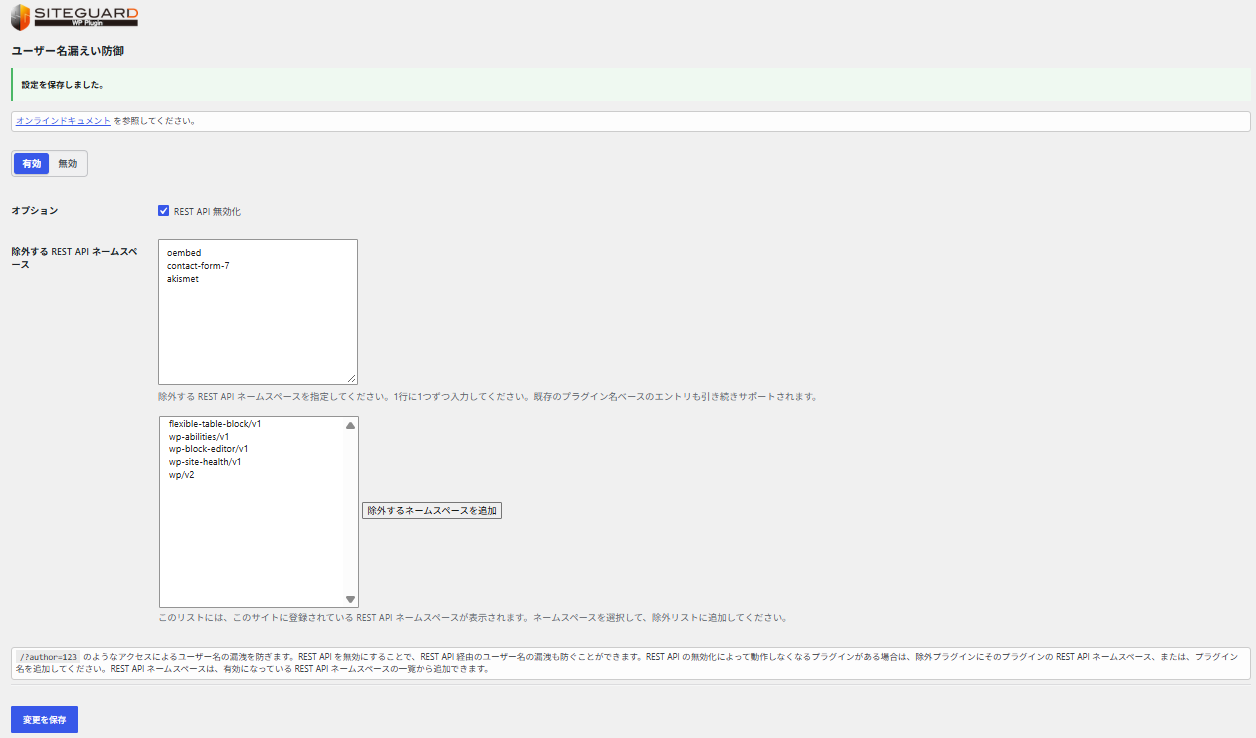
CloudSecure WP Security の設定
「ユーザー名漏えい防止」(?author= の対策)は入れただけで ON です。「REST API無効化」は初期 OFF なので、ON にして除外を足し、保存します。
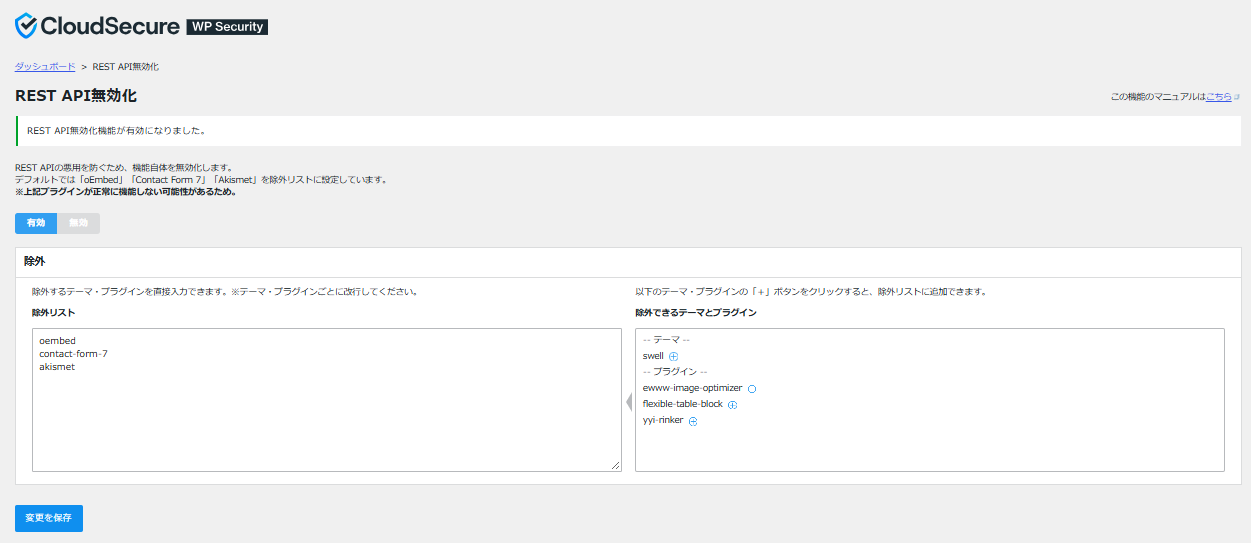
設定後の確認
ログインしていないブラウザ(シークレットウィンドウ)で開くと、次のようになりました。
/?author=1→ トップページに戻される(ログイン名の入った URL に飛ばない)。設定を直す前に同じ URL を開いていると、ブラウザが前の転送先を覚えていてまだログイン名の URL に飛ぶことがあります。シークレットウィンドウを全部閉じて開き直すか、URL の末尾に&x=1を足して確かめます/wp-json/wp/v2/users→ 「The REST API on this site has been disabled.」(401)
この設定の効果: ログインしていない人はログイン名を調べられなくなるので、総当たりの片方(ユーザー名)を当てるところからやり直させることになります。
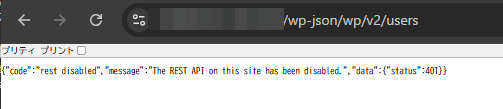

気をつけたいのは、投稿者ページの URL(/author/ログイン名/)を直接開くと、まだ表示される点です。この URL は、過去に検索エンジンに拾われていたり、記事内のリンクに残っていたりします。「ユーザー名漏えい防御」は、?author=数字 から URL を探す手口を止める機能で、URL そのものを消すわけではありません。
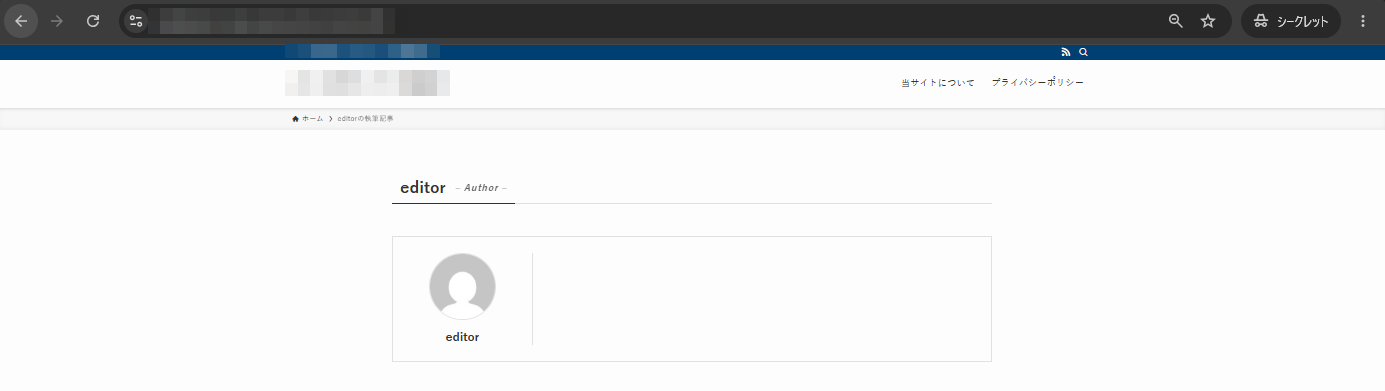
投稿者ページを完全に閉じたいときは、テーマの設定(SWELL なら「投稿者アーカイブ」の無効化)か、投稿者ページをトップへ転送する短いコードを使います。
REST API 無効化のあとも、ログインした状態でのブロックエディタの下書き保存はふつうにできました(どちらのプラグインでも)。止まるのはログインしていない人からの REST API だけです。そのうえで、サイトの表示・お問い合わせフォーム・記事の保存がいつもどおり動くかを確かめます。
8. WordPress 用の WAF を入れる
設定する場所: プラグイン
CloudSecure WP Security:「シンプルWAF」
※SiteGuard WP Plugin には WAF の機能がありません
WAF とは(仕組みの概要)
WAF(Web Application Firewall)は、サイトに届く通信の中身を見て、攻撃の形をしたものを実行前に止める仕組みです。ふつうのファイアウォールが「どこから・どの入口へ」で判断するのに対し、WAF はフォームや URL に入っている文字列そのものを見ます。たとえば、データベースへの命令を紛れ込ませる SQL インジェクション、ほかの人のブラウザで動くスクリプトを埋め込むクロスサイトスクリプティング、サーバーのファイルを読みに来るディレクトリトラバーサルなどです。
レンタルサーバーの WAF は、WordPress が動き出す前に通信を検査します。プラグインの WAF は WordPress が動き始めてから検査するので、守れる範囲はサーバーの WAF より狭いものの、設定と検知履歴を WordPress の管理画面で見られます。
弱点は、正しい通信も攻撃と見間違えることがある点です。記事の中に SQL 文やスクリプトの例を書く、テーマの設定を保存する、といった操作で止まることがあり、そのときは検知履歴を見て、引っかかった項目だけを除外します。
WAF は、プラグインやテーマの弱点を突くようなアクセスを見分けて止める仕組みです。サーバー会社が用意している WAF と、プラグインの WAF があります。
- CloudSecure WP Security の「シンプルWAF」は、SQL インジェクション・クロスサイトスクリプティングなど5種類の攻撃を検知して止め、管理者にメールで知らせます
- SiteGuard WP Plugin には WAF の機能はありません(「WAF チューニングサポート」はサーバー側の WAF の除外設定を作る機能です)
CloudSecure WP Security の設定
「シンプルWAF」を ON にして保存します。検知したときのメール通知も同じ画面で ON にできます。
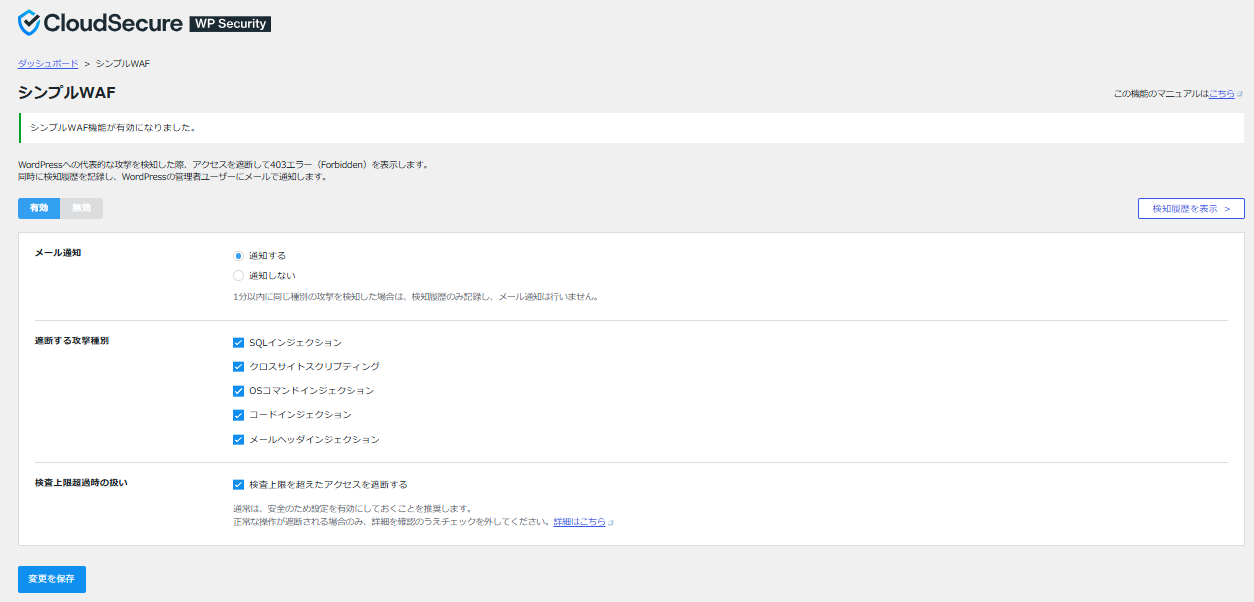
自分の記事の保存が止まったときは: WAF は、プラグインやテーマの通信を攻撃と見間違えることがあります。保存が「403」で止まったら、WAF の検知履歴を見て、引っかかった項目だけを外します。
サーバーの WAF とプラグインの WAF を両方強くすると、どちらで止まったのか分かりにくくなります。まずはサーバーの WAF を使い、足りないところをプラグインで補うのがおすすめです。
9. 外部ツール用のアカウントを分ける
設定する場所: WordPress の管理画面(プラグイン不要)
ブログの更新ツールや自動投稿のサービスに、管理者のパスワードを渡すのはやめます。
WordPress の「ユーザー」→「プロフィール」にある「アプリケーションパスワード」を、ツールごとに発行します。漏れたときはそのパスワードだけ取り消せます。権限も、できればツール専用の「編集者」などのユーザーで発行します。
レンタルサーバーの管理画面でやる対策(10〜14)
WordPress の中をいくら固めても、サーバーの管理画面に入られたら、ファイルもデータベースも書き換えられます。レンタルサーバーの管理画面でも、次の5つを確かめます。
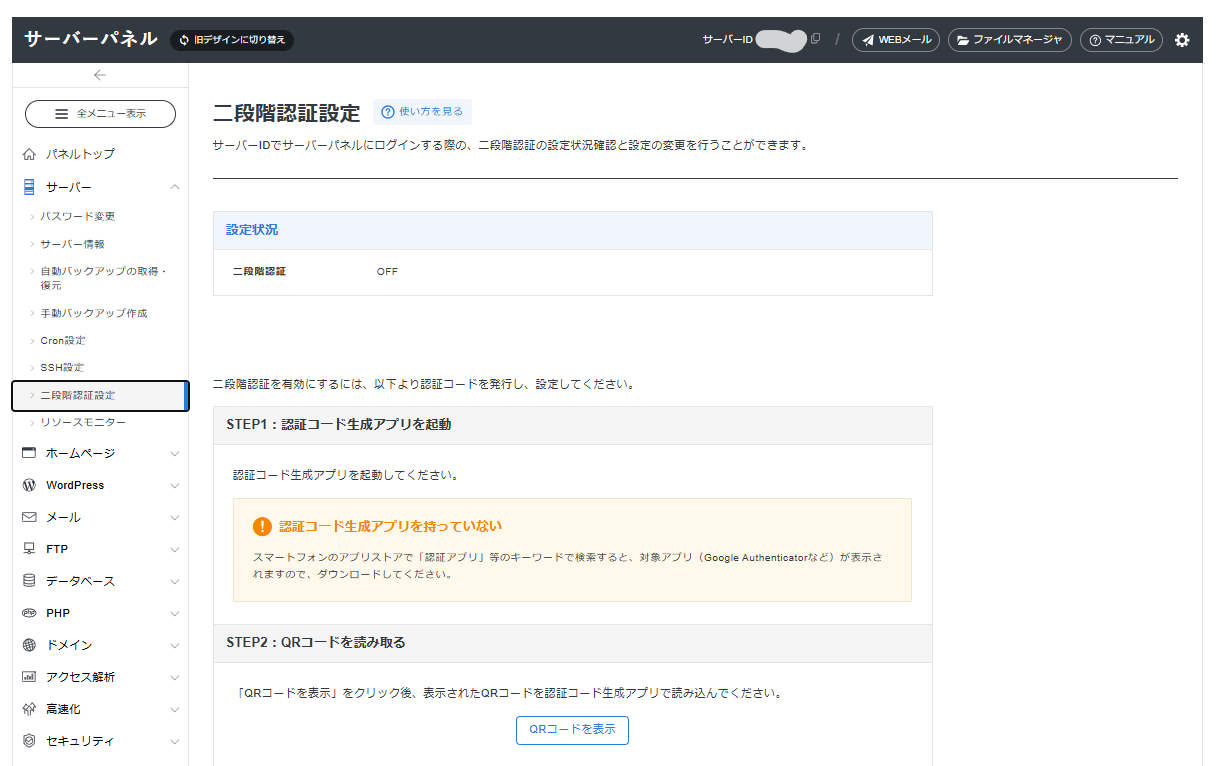
10. サーバーの管理画面に2段階認証を入れる
レンタルサーバーの管理画面に入られると、WordPress のパスワードを変えるのも、ファイルを書き換えるのも自由です。WordPress より先に、契約しているレンタルサーバーの管理画面に2段階認証を入れます。
※以下は、エックスサーバーの管理画面になります。
11. PHP のバージョンを上げる
PHP は WordPress を動かしているプログラムです。古い版はサポートが終わり、弱点が直されなくなります。レンタルサーバー会社によって、およびPHP の版によっては自分でPHPバージョンを上げる必要があります。上げる前にバックアップを取り、上げたあとにサイトの表示と管理画面を確かめます。
2026年10月21日、PHP に「認証なしで外部からプログラムを実行される」重大な弱点が見つかり(CVE-2026-109618・109619)、修正版は 8.2〜8.5 にだけ出ました。8.1 以前は開発元の更新が終わっていて、正式な修正版は出ていません。国内のレンタルサーバー各社は同日から翌日にかけて管理画面を一時止め、サーバー側で修正を当てました(各社の対応はレンタルサーバーの不正アクセス・障害の記録参照)。古い版のままだと、こうした修正を受け取れません。
12. サーバーの WAF を ON にする
多くのレンタルサーバーには WAF がありますが、初期設定では OFF のことがあります。
ONにしておくのがおすすめです。
13. サーバーの WordPress 向けの守りを確かめる
レンタルサーバーによっては、WordPress 向けの守りを用意しています。エックスサーバーでは次の設定があります。確認して必要であれば設定しましょう。
- 国外IPアクセス制限: 海外からの管理画面・XML-RPC・REST API へのアクセスを止める
- ログイン試行回数制限: 短い時間に何度もログインに失敗した送り元を止める
国外IPアクセス制限については止めるのは海外のアドレスだけです。今回の不正ログインのように、国内の VPN やクラウドから送られてくるものは止まりません。サーバーの守りとプラグインの守りは、重ねて使います。
14. FTP アカウントを減らし、使わないサイトを消す
- FTP アカウントは、使う人と期間を決めて最小限にします。使わなくなったら消します。つなぐときは、通信が暗号化される FTPS や SFTP を使います
- 昔作って放置している WordPress やテスト用のサイトは、更新されないまま弱点が残ります。使わないなら、WordPress もデータベースも消します
サーバー各社の WAF・バックアップ・管理画面の2段階認証は、個人向けレンタルサーバーの比較と法人向けレンタルサーバーの比較で比べています。
対策したあとの確かめ方
ログインしていないブラウザ(シークレットウィンドウ)で、次の4つを開きます。
| 開く URL | 対策できていれば |
|---|---|
| /wp-login.php | 「見つかりません」になる |
| /wp-admin/ | ログインページに飛ばない(「見つかりません」かトップページになる) |
| /xmlrpc.php | 403 などのエラーになる |
| /?author=1 と /wp-json/wp/v2/users | ログイン名が出ない |
そのあと、プラグインのログイン履歴を1週間ほど見て、「失敗」が減っているか、「成功」に自分以外のものがないかを確かめます。
注意点
- ログインできなくなったときのために: 変えたログインページの URL は控えておきます。分からなくなったら、サーバーのファイルマネージャーでプラグインのフォルダ名を変えるとプラグインが止まり、元の
wp-login.phpに戻せます - IP アドレスで管理画面を絞る守りは、スマホからは使いにくい: スマホの回線はつなぐたびにアドレスが変わり、大勢で同じアドレスを使うためです
- REST API を全部止めると、ブロックエディタ・お問い合わせフォーム・SEO プラグインが動かなくなることがあります。除外の設定を確かめます
- セキュリティのプラグインは1つに絞ります
乗っ取られたかもと思ったら
知らない管理者ユーザーが増えている、書いた覚えのないページが Google に出る、サイトが勝手に別のサイトへ飛ぶ、といった様子があれば、入られている可能性があります。まずパスワードを全部変え、サーバー会社に連絡し、バックアップから戻します。
用語集
- XML-RPC: ほかのツールから WordPress を操作するための古い入口。ファイルは xmlrpc.php
- REST API: WordPress の情報を外から読み書きする仕組み。ブロックエディタも使っている
- ピンバック: ほかのブログからリンクされたときに届く通知
- WAF: Web アプリケーションファイアウォール。弱点を突くアクセスを見分けて止める仕組み
- 2段階認証: パスワードに加えて、スマホのアプリなどのコードでも本人か確かめる仕組み
- アプリケーションパスワード: 外部ツール専用に発行する、取り消しできるパスワード
- 総当たり(ブルートフォース): パスワードを次々に変えてログインを試す攻撃
- ログインロック: 何度も失敗した送り元を、一定時間ログインできなくする機能
出典・更新履歴
- SiteGuard WP Plugin(WordPress.org) https://ja.wordpress.org/plugins/siteguard/
- SiteGuard WP Plugin 公式マニュアル(EG セキュアソリューションズ) https://www.jp-secure.com/siteguard_wp_plugin/
- ログインページ変更 https://www.jp-secure.com/siteguard_wp_plugin/howto/rename_login/
- XMLRPC防御 https://www.jp-secure.com/siteguard_wp_plugin/howto/xmlrpc/
- ユーザー名漏洩防御 https://www.jp-secure.com/siteguard_wp_plugin/howto/author_query/
- ログインロック https://www.jp-secure.com/siteguard_wp_plugin/howto/login_lock/
- 管理ページアクセス制限 https://www.jp-secure.com/siteguard_wp_plugin/howto/admin_filter/
- CloudSecure WP Security(WordPress.org) https://wordpress.org/plugins/cloudsecure-wp-security/
- CloudSecure WP Security 公式ドキュメント https://wpplugin.cloudsecure.ne.jp/cloudsecure_wp_security
- WordPress 公式「Hardening WordPress」 https://developer.wordpress.org/advanced-administration/security/hardening/
- JPCERT/CC 注意喚起「サイバー攻撃に備えてWebサイトの定期的な点検を」 https://www.jpcert.or.jp/pr/2016/pr160004.html
- IPA「ウェブサイトの安全な運用について」(2022年10月27日) https://www.ipa.go.jp/security/seminar/vuln/hjuojm0000004qqu-att/000104156.pdf
- エックスサーバー マニュアル「WordPressセキュリティ設定」 https://www.xserver.ne.jp/manual/man_server_wpsecurity.php
- エックスサーバー マニュアル「WAF設定」 https://www.xserver.ne.jp/manual/man_server_waf.php
- エックスサーバー マニュアル「PHP Ver.切替」 https://www.xserver.ne.jp/manual/man_program_php_ver.php
- エックスサーバー お知らせ「PHP推奨バージョンを「PHP 8.3」へ変更」(2025年8月4日) https://www.xserver.ne.jp/news_detail.php?view_id=16195
- エックスサーバー マニュアル「二段階認証設定」 https://www.xserver.ne.jp/manual/man_order_twostepauth.php
- The PHP Group「Security advisory: Critical remote code execution vulnerabilities, update now」(2026年10月21日) https://www.php.net/archive/2026.php
- Jetpack サポート「Install Jetpack」(動作に必要なもの: 公開された XML-RPC ファイル) https://jetpack.com/support/hosting-reference-doc/
- WordPress アプリ サポート「Inaccessible XML-RPC Connection error」 https://apps.wordpress.com/support/mobile/login-signup/inaccessible-xml-rpc-connection-error/
- 検証: 検証用の WordPress 2つ(2026年11月1日〜6日)、SiteGuard WP Plugin 1.8.10、CloudSecure WP Security 1.4.18
更新履歴
- 2026年11月7日 公開
情報セキュリティの国家資格「情報処理安全確保支援士(登録セキスペ)」として、情報処理推進機構(IPA)に登録済み(2025年)。ITエンジニアとして、ネットワーク機能やシステムの設計・開発を担当しています。
続きを読む閉じる
データベーススペシャリスト、クラウド(AWS・Azure)の認定資格を保有。情報処理安全確保支援士の登録番号は非公開です。
サーバー保守の実務に15年以上携わり、現在は企業の情報システム部門で、メールや Web サイト、AWS をはじめとするクラウド環境を含む社内システム全般の導入・運用・保守を担当しています。