2026年10月24日〜30日に試した結果です。画面や仕様は変わることがあります。
エックスサーバーは「迷ったらここ」と言われることが多いレンタルサーバーです。
当サイトも、エックスサーバーのスタンダードプランで運営しています。
この記事では、セキュリティ面がどうなのか実際の環境で色々検証しました。その結果をもとに、良い点・悪い点・注意点・料金・申し込みの流れをまとめます。
- 評判の良い点・悪い点が、実際に試すとどうだったか
- 使う前に知っておきたい注意点
- 料金とプランの選び方
- 申し込みの流れと、申し込み後に最初にやる設定
エックスサーバーの評判を先にまとめると|良い評判は本当?
一番下のスタンダードプランから多くセキュリティ機能が標準(追加料金なし)でついているのは、大きな魅力です!
本記事でも実際にスタンダードプランでレビュー(検証)しています。
- 自動バックアップ(14日分)が標準でついている実機で検証実際に消した記事と画像を、自分で戻せた
- 迷惑メール対策・なりすまし対策が標準でついている実機で検証SPF・DKIM・DMARC の設定が、管理画面のボタンで簡単にできた
- 2段階認証(認証アプリ)が追加料金なしで使える実機+公式契約の管理画面とサーバーパネルの両方で設定でき、認証アプリに2つの項目が並んだ
- WAF(攻撃に見えるアクセスを止める仕組み)が追加料金なしで使える実機で検証管理画面のボタンで ON にでき、試すと攻撃に見えるアクセスが 403 で止まった
- WordPress の管理画面を守る設定が、最初から ON実機+公式国外からの管理画面へのアクセス制限と、ログインの試行回数の制限
- 契約の管理画面で、ログイン履歴(直近30件)とログインした端末の一覧が見られる実機+公式
- ドメインを追加してから SSL(https)が使えるまで、約3時間かかった実機で記録
- Web 改ざん検知は一番上のビジネスプランだけ公式
- WAF と2段階認証は標準でついているが、初期設定では OFF実機+公式自分で ON にしないと効かない
- 契約したときの PHP の版が、そのまま残る実機+公式自動では上がらないので、自分で上げる
公式サイトで最新の料金を確認できます

実機レビュー
自動バックアップから、消した記事と画像を戻せた
エックスサーバーは、Web・メール・データベースを毎日バックアップし、過去14日分を残しています。申し込みはいらず、戻すのも無料です(2020年9月から無料)。
本当に戻せるのか、検証用の WordPress で記事と画像を完全に消して試したところ、管理画面の操作だけで戻せました。
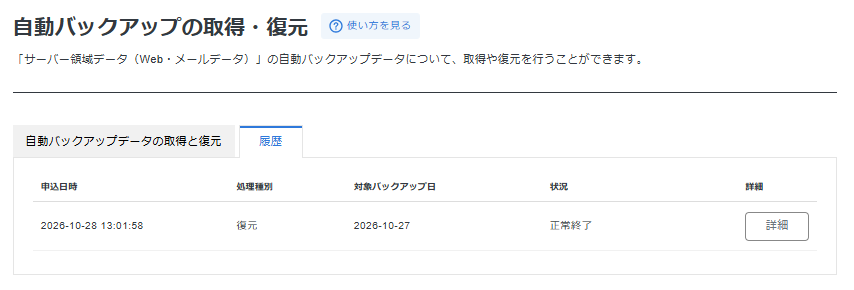
詳しい手順と注意点はエックスサーバーのバックアップから復元してみたにまとめています。
メールの迷惑メール対策が、管理画面のボタンで簡単に設定できた
独自ドメインのメールを Gmail に届けるには、SPF・DKIM・DMARC という3つの設定が必要です。エックスサーバーでは、SPF はドメインを追加した時点で ON になっていて、DKIM は管理画面のスイッチを ON にするだけ、DMARC は選択肢を1つ選ぶだけでした。
検証では、3つとも切った状態だと Gmail にメールを受け取ってもらえず、設定したら届きました。
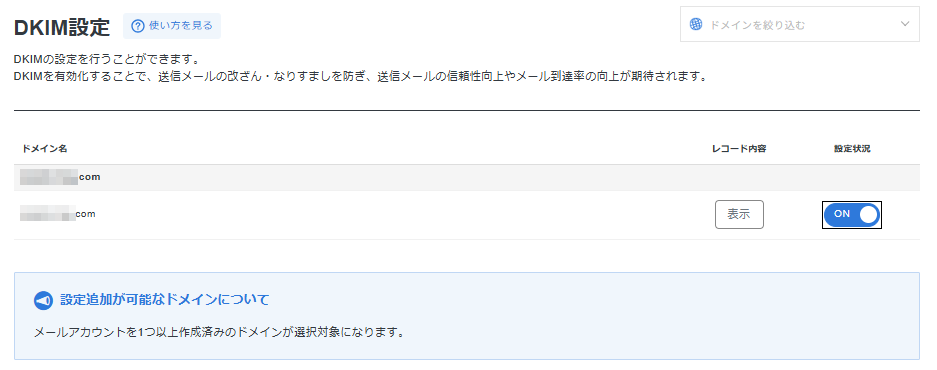
検証の詳しい結果はエックスサーバーで SPF・DKIM・DMARC を設定してみたにあります。
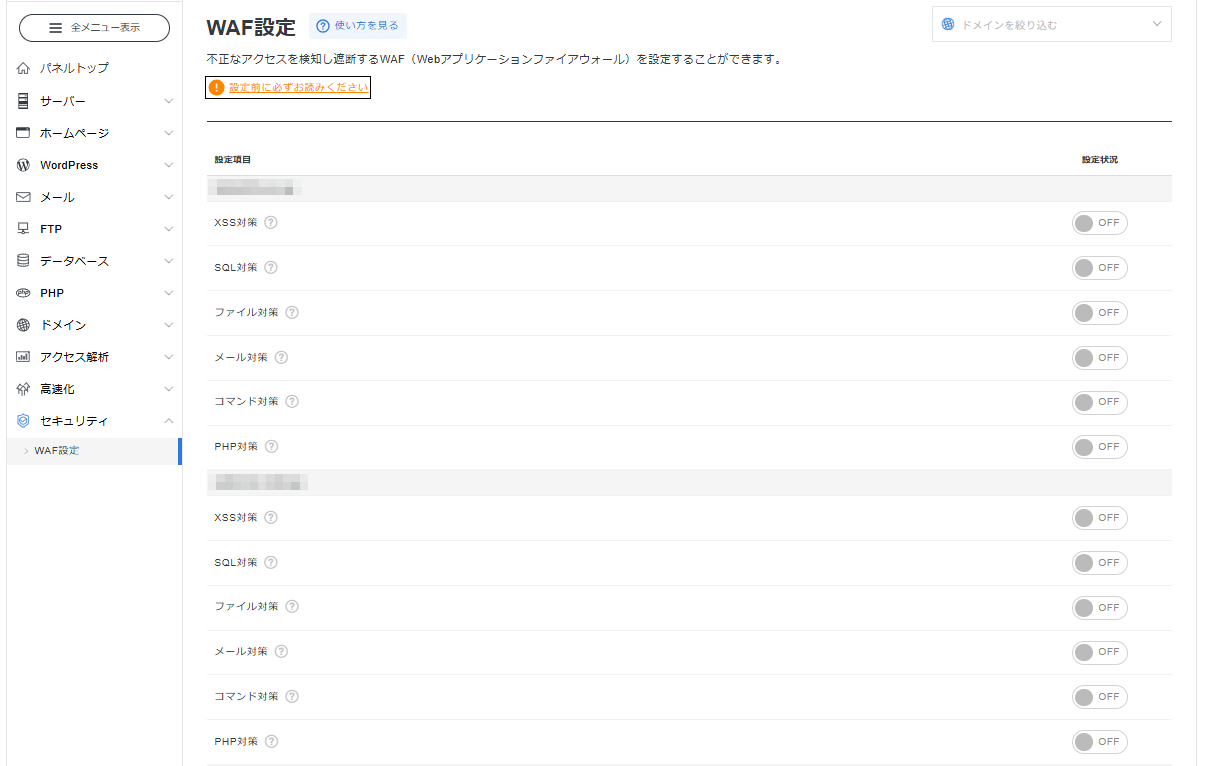
セキュリティ機能(WAF)が追加料金なしで使える
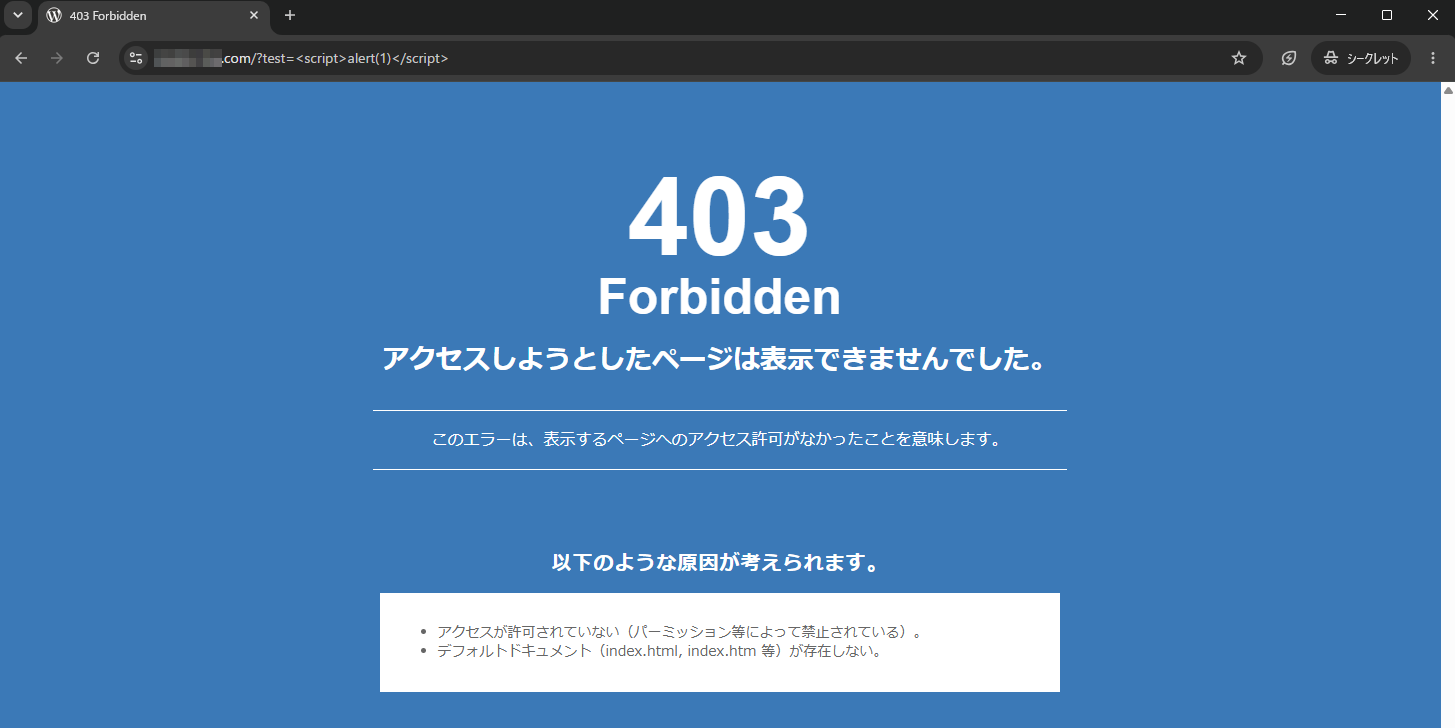
検証用のドメインで WAF を ON にし、URL に攻撃に見える文字列を付けて開いてみると、403 Forbidden の画面が出て止められました。
エックスサーバーのアカウントに誰がログインしたか見れる
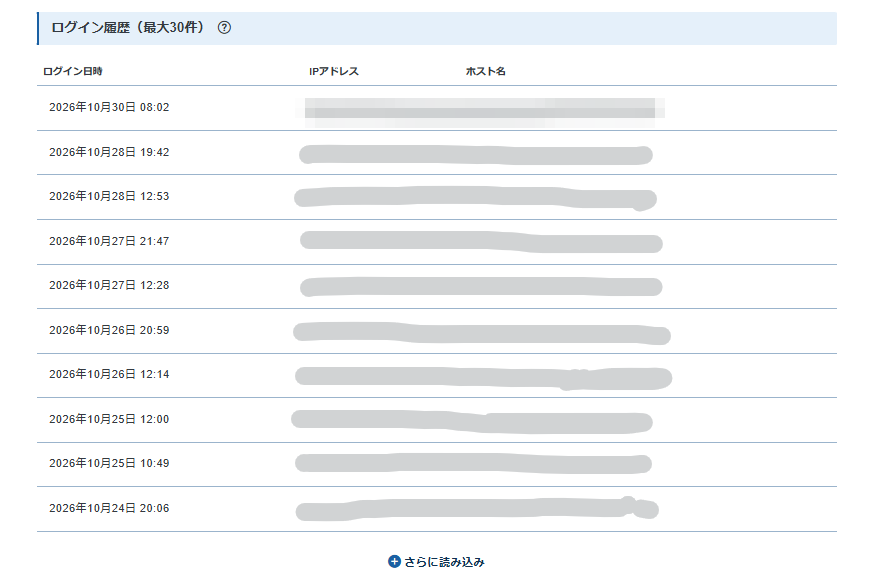
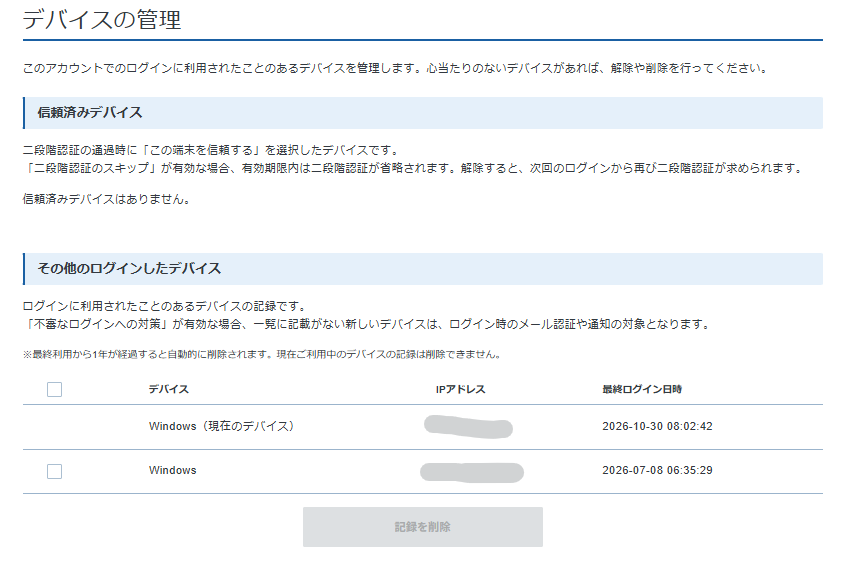
XServerアカウントの「ログインセキュリティ」に、ログイン履歴(直近30件、日時と IP アドレス)と、ログインした端末の一覧があります。2段階認証で「この端末を信頼する」を選んだ端末も、ここで確認・解除できます。月に1回ほど開いて、見覚えのないログインがないか確かめると安心です。
サポートについて(電話・チャット・メールが使える)
| 窓口 | 受付時間 |
|---|---|
| 電話(新規契約の相談) | 平日 10:00〜18:00 |
| 電話(契約中の人) | 平日 10:00〜18:00 |
| チャット(担当者) | 平日 10:00〜18:00 |
| チャット(自動応答) | 24時間 |
| メール | フォームから送る |
電話とチャットの担当者は平日の日中だけです。夜や土日に困ったときは、メールか自動応答のチャットになります。なお、2026年10月29日時点の公式ページには「問い合わせが集中しており、回答までに時間がかかる場合がある」と書かれていました。
連絡を見落としたら、電話で知らせてくれた
レンタルサーバー会社には、契約者のサイトについて、第三者から「このサイトを消してほしい」という申し立てが届くことがあります。そのときサーバー会社は、契約者に「申し立てに同意するか」を問い合わせます(照会)。期限までに返事がないと、サイトが消される場合があります。
編集部で管理しているサイトで、名前の似たサービスの運営会社から「サイト名が似ている」という申し立てが届いたことがあります。エックスサーバーの法務担当からメールで照会が届き、回答の期限は7日でした。メールに気づかずにいたところ、4日後に電話で知らせてくれました。返事が遅れるとトラブルになることもあるため、間に合ううちに声をかけてもらえたのは、ありがたい対応でした。
悪い評判・デメリット(実際に困ったこと)
セキュリティ機能は自分で設定が必要
エックスサーバーのセキュリティ機能には、自分で ON にしたり、版を上げたりする必要があるものが多くあります。
申し込んだら、申し込み後にやる初期設定の手順で最初に ON にしておきましょう。
| 機能 | 内容 | 初期設定(実機で確認) |
|---|---|---|
| 2段階認証 | XServerアカウント(契約の管理画面)とサーバーパネル(サーバーの管理画面)で、別々に設定する。どちらも認証アプリが使える | どちらも未設定 |
| WAF | 攻撃に見えるアクセス(SQLインジェクションなど6種類)を止める仕組み | 6種類とも OFF |
| WordPress セキュリティ設定 | 国外からの管理画面へのアクセス制限、ログインの試行回数制限など | ほぼ ON(IP アドレス制限だけ OFF) |
| PHP自動更新 | 契約したときの PHP のバージョンが自動更新されていなかった。 自分で更新が必要! | 契約時のバージョン |
ドメインを追加してから SSL が使えるまで、約3時間かかった
新しく取ったドメインをエックスサーバーに追加したとき、https で見られるようになるまで約3時間かかりました。
| 経過時間 | 起きたこと |
|---|---|
| 0分 | ドメインを追加。SSL の自動設定は失敗した |
| 約1時間 | 管理画面の表示が「反映待ち」から「正常」に変わった |
| 1〜2時間 | SSL を ON にしても「証明書の発行に失敗しました」が4回続いた |
| 約2時間 | 5回目で SSL の ON に成功 |
| 約3時間 | SSL の反映待ちが終わり、https への転送を ON にして完了 |
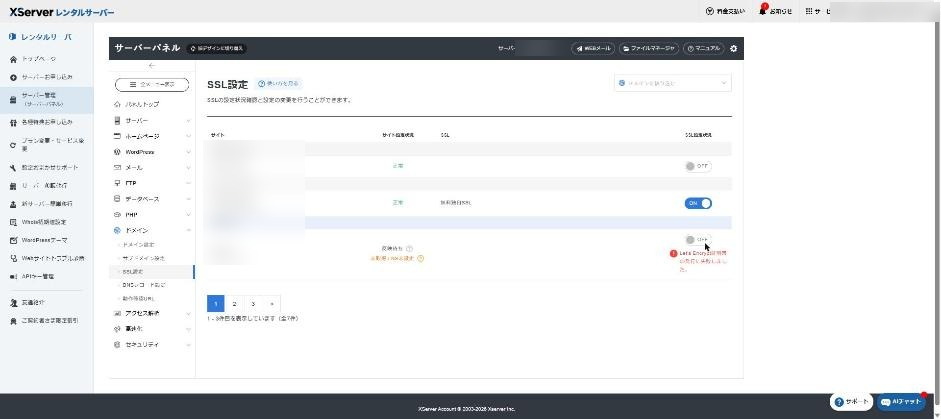
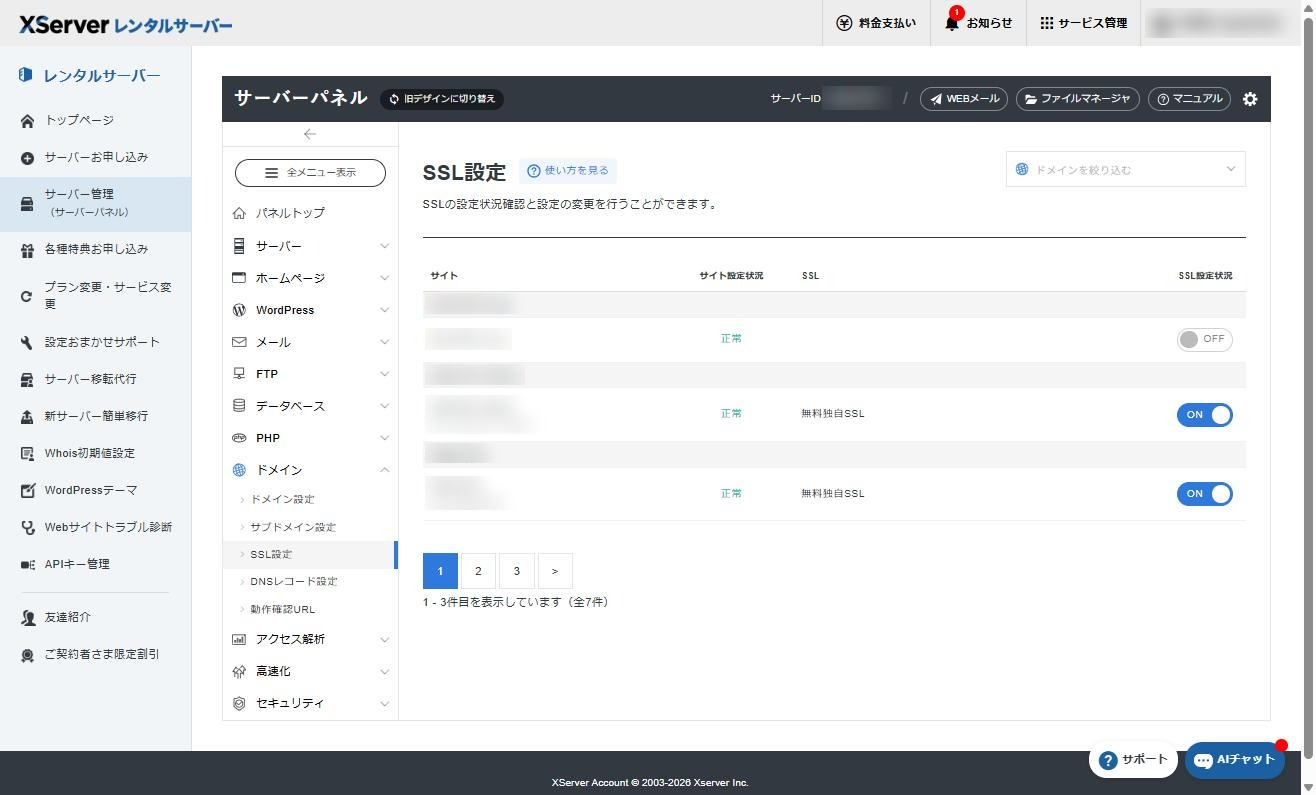
失敗の表示が出ても、設定が間違っているとは限りません。ドメインの情報が世界中に行き渡るのを待っているだけのことがあります。今回もそうでした。取ったばかりのドメインなら、1時間ほど待ってから SSL を設定し直すと、焦らずに済みます。
Web 改ざん検知はビジネスプランだけ
サイトのファイルが書き換えられたときに知らせてくれる「Web 改ざん検知」は、ビジネスプランにしか付きません。スタンダード・プレミアムで同じことをしたいなら、WordPress のセキュリティ用プラグインなどで補う必要があります。
短い契約だと月額が高くなる
契約期間は3・6・12・24・36ヶ月から選べ、長いほど月あたりの料金が下がります。料金は前払いでまとめて払います。短い期間で試したい人には割高に感じやすいところです(料金は下の表で確認してください)。
障害が多いと言われるのは本当?
エックスサーバーは、サーバー1台ごとの短い障害も1件ずつ公開しています。そのため、障害情報のページを見ると件数が多く見えます。公開の細かさは会社によって違うので、件数だけでは比べられません。
最近の大きなものは、2022年4月のデータセンターの電源故障(約2時間、公式サイトやネームサーバーにもつながらなかった)と、2026年10月19日の全サーバーの緊急メンテナンス(10〜20分ほど停止、一部は40分ほど)です。各社の不正アクセス・障害の記録はレンタルサーバーの不正アクセス・障害の記録にまとめています。
使う前に知っておきたい注意点
WAF と2段階認証は、初期設定では OFF
WAF(攻撃に見えるアクセスを止める仕組み)は6項目とも OFF、2段階認証も未設定の状態から始まります。どちらも追加料金なしで使えるので、契約したら最初に ON にしておきましょう(手順は下の「申し込み後にやる初期設定」)。
契約したときの PHP の版が、そのまま残る
PHP は WordPress を動かすためのプログラムです。古い版はセキュリティの修正が止まります。
エックスサーバーは、使っているサイトの PHP の版を自動では上げません。2026年10月に PHP の脆弱性が見つかったときも、古い版(5.1〜8.1)は版を変えずに修正を当てる対応でした(公式のお知らせに記載)。検証のために長く放置していたドメインを見ると、PHP が契約したときの古い版のまま残っていました。
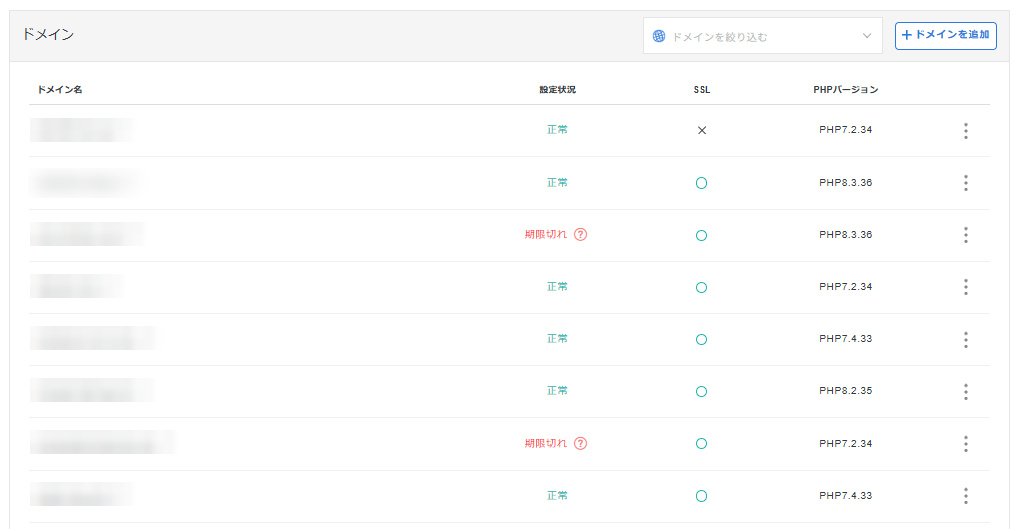
サーバーパネルの「PHP Ver.切替」から、ドメインごとに自分で上げられます。上げる前に、WordPress・テーマ・プラグインを新しくしておくと安全です。
無料お試しの間は、メールアドレスを作れない
10日間の無料お試しの間は、メールアカウントの作成や、プログラムからのメール送信ができません(公式マニュアルに記載)。メールを試したい人は、料金を払って本契約にしてからになります。
エックスサーバーの料金(初期費用・キャンペーン・無料ドメインの条件)
| 項目 | スタンダード | プレミアム | ビジネス |
|---|---|---|---|
| 月額料金 | 990円〜 | 1,980円〜 | 3,960円〜 |
| 初期費用 | 0円 | 0円 | 0円 |
| 容量 | 500GB(NVMe) | 600GB(NVMe) | 700GB(NVMe) |
| サーバー種別 | 共有 | 共有 | 共有 |
| WAF | あり(標準機能) | あり(標準機能) | あり(標準機能) |
| バックアップ | 自動バックアップ(過去14日分) | 自動バックアップ(過去14日分) | 自動バックアップ(過去14日分) |
| 独自ドメイン無料 | 永久無料特典(2つ) | 永久無料特典(2つ) | 永久無料特典(2つ) |
| SSL | 無料独自SSL(無制限) | 無料独自SSL(無制限) | 無料独自SSL(無制限) |
| サポート | 電話・メール | 電話・メール | 電話・メール |
| 管理画面の2段階認証 | あり(アカウント・サーバーパネル) | あり(アカウント・サーバーパネル) | あり(アカウント・サーバーパネル) |
| 運営会社のISMS認証 | 取得済み(ISO/IEC 27001:2022) | 取得済み(ISO/IEC 27001:2022) | 取得済み(ISO/IEC 27001:2022) |
| WordPress | 有(簡単インストール対応) | 有(簡単インストール対応) | 有(簡単インストール対応) |
| マルチドメイン | 無制限 | 無制限 | 無制限 |
| データベース数 | 無制限(MySQL/MariaDB) | 無制限(MySQL/MariaDB) | 無制限(MySQL/MariaDB) |
| Web改ざん検知 | 無(機能一覧で ×(ビジネスのみ)) | 無(機能一覧で ×(ビジネスのみ)) | 有(URLを登録すると毎日自動診断) |
| メモリ | 8GB(リソース保証。sv13001以降のサーバー) | 12GB(リソース保証。sv13001以降のサーバー) | 16GB(リソース保証。sv13001以降のサーバー) |
| メールアドレス数 | 無制限 | 無制限 | 無制限 |
| ウイルスチェック | 有(WithSecure。送受信時に自動チェック) | 有(WithSecure。送受信時に自動チェック) | 有(WithSecure。送受信時に自動チェック) |
| 迷惑メールフィルタ | 有(Cloudmark) | 有(Cloudmark) | 有(Cloudmark) |
| SPF | 有(SPF設定) | 有(SPF設定) | 有(SPF設定) |
| DKIM | 有 | 有 | 有 |
| DMARC(送信) | 有 | 有 | 有 |
| 自動返信 | 有 | 有 | 有 |
| メーリングリスト | 有 | 有 | 有 |
| メルマガ配信 | 有 | 有 | 有 |
| 無料お試し | 10日間 | 10日間 | 10日間 |
| Webサイト高速化 | Webサーバー「apache 2.4.x、nginx」、HTTP/2、FastCGI、OPcache、APCu、Xアクセラレータ、XPageSpeed(mod_pagespeed)、ブラウザキャッシュ設定。HTTP/3・CDNは公式サイトに記載なし | Webサーバー「apache 2.4.x、nginx」、HTTP/2、FastCGI、OPcache、APCu、Xアクセラレータ、XPageSpeed(mod_pagespeed)、ブラウザキャッシュ設定。HTTP/3・CDNは公式サイトに記載なし | Webサーバー「apache 2.4.x、nginx」、HTTP/2、FastCGI、OPcache、APCu、Xアクセラレータ、XPageSpeed(mod_pagespeed)、ブラウザキャッシュ設定。HTTP/3・CDNは公式サイトに記載なし |
| ISMSの対象範囲 | 範囲の記載なし(フッターに「ISO/IEC 27001:2013 を取得」とあるが、対象範囲の記載なし) | 範囲の記載なし(フッターに「ISO/IEC 27001:2013 を取得」とあるが、対象範囲の記載なし) | 範囲の記載なし(フッターに「ISO/IEC 27001:2013 を取得」とあるが、対象範囲の記載なし) |
データ更新日:2026年10月19日(出典は各社公式サイト)。出典:公式の料金・仕様。「記載なし」は公式サイトに記載が見つからないもの。料金は税込。
- 初期費用は0円です
- 料金は契約期間の分を前払いします
- 期間限定のキャンペーンがあるときは、下のボタンの上に表示しています
公式サイトで最新の料金を確認できます
スタンダード・プレミアム・ビジネスの選び方
| プラン | 向いている人 |
|---|---|
| スタンダード | 個人のブログや、小さなお店・事務所のサイト。初めてならここから |
| プレミアム | サイトを複数持っていて、容量や性能に余裕がほしい人 |
| ビジネス | Web 改ざん検知まで付けたい人 |
当サイトは、スタンダードプランで5年以上、ドメイン6つ分のサイトを運営しています。それでもディスクの使用量は 6.59GB で、500GB のうち2%も使っていません(2026年10月29日時点)。
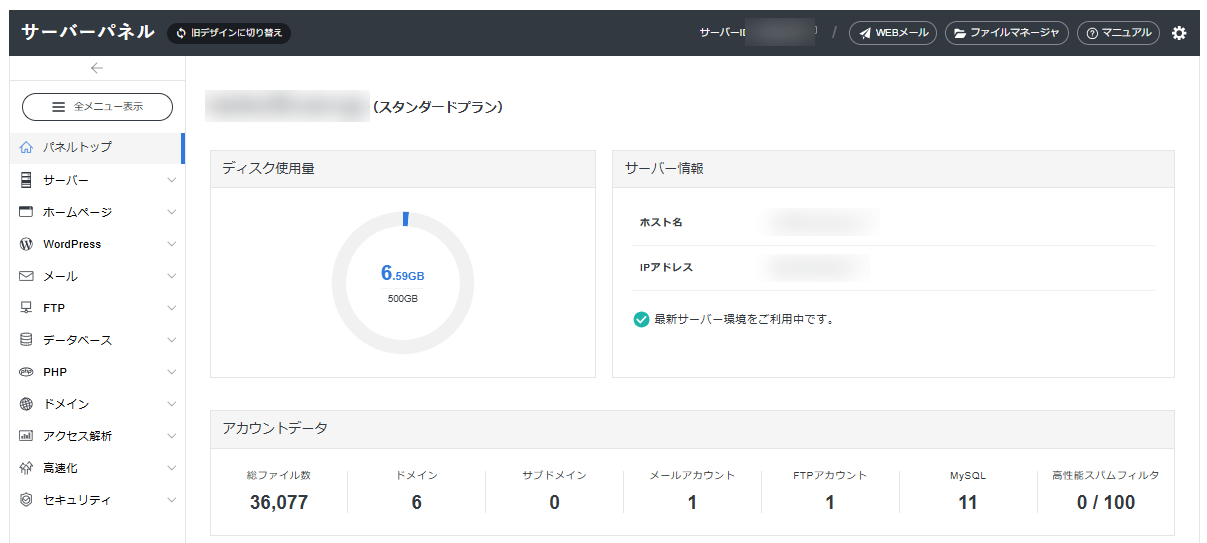
当サイトのメールは別のサービス(Google Workspace)で受けていて、エックスサーバーのメールは検証にしか使っていません。メールをたくさん使う人は、メールの分だけ容量が増える点に気をつけてください。
プランは後から変えられます。上のプランへはいつでも変えられ、すぐに切り替わります(差額を払います)。下のプランへは、利用期限の月の1日〜20日に申請すると翌月から切り替わります(申請のときに次の期間の更新料金を払います)。迷ったらスタンダードで始めて大丈夫です。
会社のサイトや、請求書払い・サポートの手厚さが大事なら、法人向けの「XServerビジネス」も比べてください(法人向けレンタルサーバー比較)。
独自ドメインが無料になる条件
エックスサーバーには「独自ドメイン永久無料特典」があり、サーバーを契約している間は .com などのドメインが無料になります。条件はプランで違います。
| プラン | 無料になる数と条件 |
|---|---|
| スタンダード(新しく契約する人) | 12ヶ月以上の契約で1つ、24ヶ月以上で2つ。どちらも自動更新の設定が必要 |
| プレミアム・ビジネス | 本契約していれば2つ(契約期間・自動更新の条件なし) |
- 本契約にしてから使えます(無料お試しの間は使えません)
- 特典で取ったドメインを他社へ移すときは、1年分の更新料金を手数料として払います
公式サイトで最新の料金を確認できます
申し込み手順
申し込み方は2通り
| WordPress クイックスタート | 通常の申し込み | |
|---|---|---|
| 無料お試し | なし | 10日間 |
| 支払い | 申し込みと同時 | お試しの後 |
| 払い方 | クレジットカード、後払い | クレジットカード、銀行振込、ペイジー、コンビニ払い、後払い、プリペイド |
| ドメイン取得・WordPress・SSL | 自動で終わる | 自分で設定する |
ブログをすぐ始めたいならクイックスタート、まず管理画面を触ってみたいなら通常の申し込みが向いています。どちらでも契約期間は申し込んだ月の翌月から数えるので、使える期間に差はありません。
お試し期間が終わっても、料金を払わなければ自動で課金されることはありません(公式ブログに記載)。
通常の申し込みの流れ
| 順番 | やること | ポイント |
|---|---|---|
| 1 | 公式サイトの「お申し込み」→「新規お申込み」 | |
| 2 | サーバーID とプランを選ぶ | サーバーID は管理用の名前。独自ドメインで公開すれば訪問者には見えない |
| 3 | お客様情報を入力する | 登録済みのメールアドレスだとエラーになる。そのときは XServerアカウントにログインして申し込む |
| 4 | メールに届いた6桁の確認コードを入れる | |
| 5 | 内容を確かめて申し込む | 「SMS・電話認証へ進む」が出たら、電話番号で認証する |
| 6 | 「サーバー設定完了のお知らせ」メールが届く | 通常は数分。まれに数時間かかる |
| 7 | お試しの後、「料金支払い」から契約期間を選んで払う | 払うと本契約になる |
払い方と、本契約になるまでの時間
| 払い方 | 本契約になるまで |
|---|---|
| クレジットカード | すぐ |
| 後払い(ペイディ) | 決済後すぐ |
| プリペイド | 決済後すぐ |
| コンビニ払い | 支払い後、数時間 |
| ペイジー | 決済後、数時間 |
| 銀行振込 | 振り込んだ日から最大2銀行営業日 |
申し込み後にやる初期設定
実際に使ってみて、最初にやっておくと困らないことを順番に並べました。
1. 2段階認証を ON にする
XServerアカウント(契約の管理画面)は「ログインセキュリティ」、サーバーパネル(サーバーの管理画面)は「二段階認証設定」から、別々に ON にします。片方だけだと、もう片方からはパスワードだけで入れてしまいます。パスワードが漏れても、スマホがないとログインできなくなります。
- バックアップコードは、XServerアカウントは10個、サーバーパネルは1個だけです。サーバーパネルのコードを使うと2段階認証が解除されるので、使ったら設定し直します
- 設定のときに出る QR コードは、あとから表示できません
2. ドメインを追加して、SSL を設定する
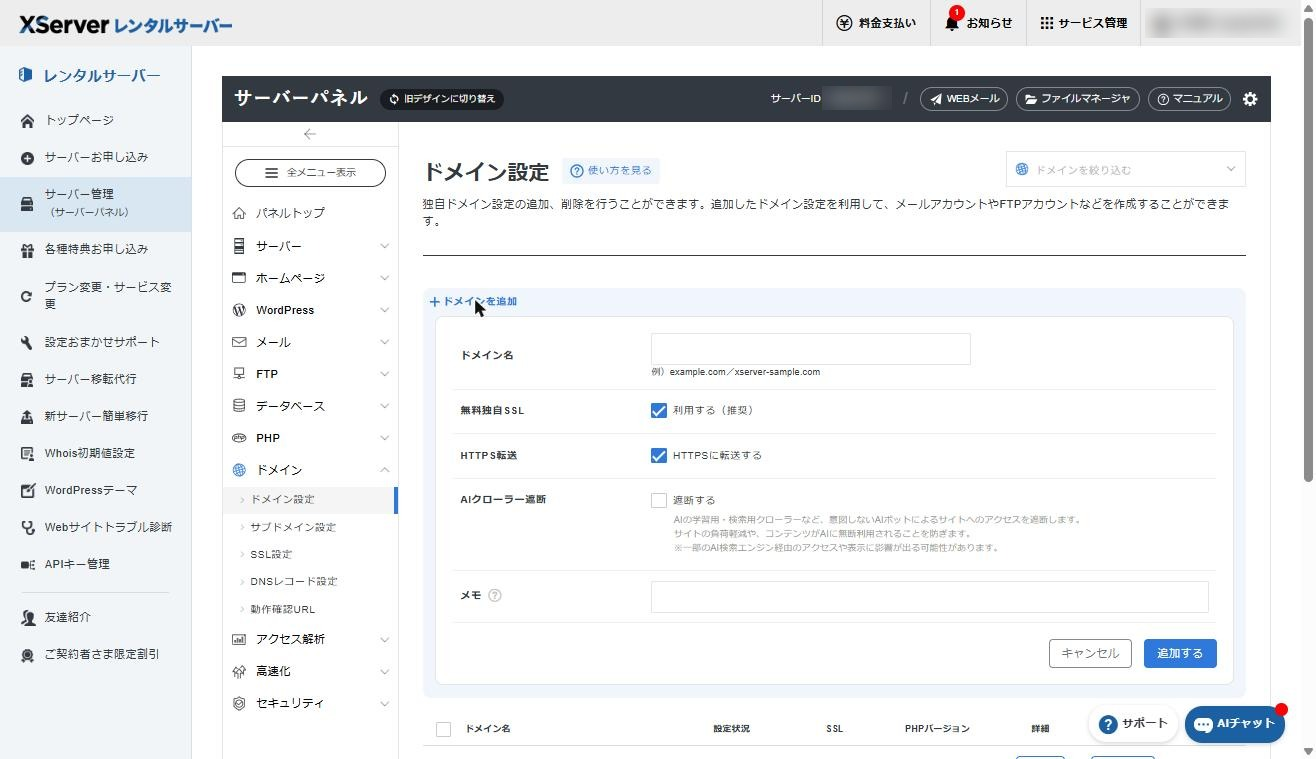
サーバーパネルの「ドメイン設定」→「ドメインを追加」でドメインを入れます。取ったばかりのドメインは、SSL の設定が失敗することがあります。上で書いたとおり、1時間ほど待ってからやり直してください。
3. WordPress を入れる
サーバーパネルの「WordPress簡単インストール」から入れられます。クイックスタートで申し込んだ人は、もう入っています。
4. PHP の版を確かめる
サーバーパネルの「PHP Ver.切替」で、ドメインごとの版を確かめます。古い版なら新しい版に上げます。
5. WAF を ON にする
ドメインを追加したら、サーバーパネルの「WAF設定」で、ドメインごとに6つの項目を ON にします。反映まで最大30分ほどかかります。ON にしたあと、記事の編集や外部ツールからの書き込みが止まったら、原因の項目だけ OFF にします。
6. FTP アカウントは必要なものだけにする
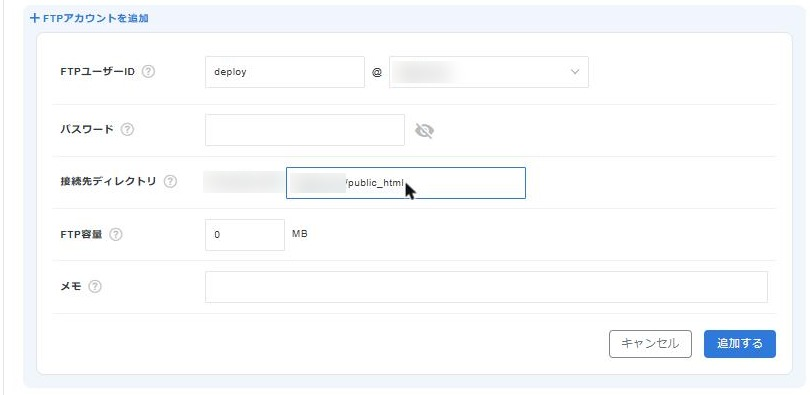
外部のツールからファイルを送るために FTP アカウントを作るときは、使うフォルダだけに絞って作ります。使わなくなったら消します。
7. メールを使うなら SPF・DKIM・DMARC を設定する
独自ドメインのメールを使う人は、DKIM を ON にして、DMARC を設定します。今の状態はメール認証チェッカーで確かめられます。
8. 使っていないドメインを消す(長く使っている人向け)
契約が切れたドメインも、サーバーの設定は「期限切れ」のまま残ります。ドメイン設定から消すと、ファイル・メール・FTP アカウントは一緒に消えますが、データベースは残りました。データベースは「MySQL設定」で別に消します。消す前にバックアップを取り、「WordPress利用中」の表示があるものは消さないでください。
エックスサーバーが向いている人・向いていない人
向いている人
- 初めてサーバーを借りるので、電話やチャットで相談したい人
- バックアップから自分で戻せる安心がほしい人
- WordPress のブログやサイトを1つ〜数個運営する人
- 守りの設定を、管理画面で自分で確かめながら使いたい人
向いていない人
- 改ざん検知まで標準で付けたいが、上のプランは高いと感じる人(カラフルボックスは全プランに付きます)
- できるだけ安く始めたい人(スターレンタルサーバーなど、同じ会社の安いブランドがあります)
迷っているなら、10日間の無料お試しで管理画面を触ってみるのがおすすめです。お試し期間が終わっても、料金を払わなければ自動で課金されることはありません(公式ブログに記載)。
ほかの会社と比べたい人は、個人向けレンタルサーバー比較で14社を同じ基準で採点しています。
用語集
- サーバーパネル: サーバーの設定をする管理画面。ドメインの追加やバックアップからの復元はここから
- XServerアカウント: 契約や支払いを管理する画面
- SSL: サイトを https で見られるようにする仕組み。通信が暗号化される
- PHP: WordPress を動かしているプログラムの言語。版ごとにセキュリティの修正が続く期限がある
- WAF: 攻撃に見えるアクセスを止める仕組み
- 2段階認証: パスワードに加えて、スマホのアプリに出る数字でログインする仕組み
- SPF・DKIM・DMARC: 自分のドメインのメールが本物だと受け取る側に伝える仕組み
出典・更新履歴
出典(2026年10月29日・30日確認)
- エックスサーバー「料金」(初期費用・無料お試し・契約期間・払い方) https://www.xserver.ne.jp/price/
- エックスサーバー「WordPressブログの始め方」(申し込みの流れ・払い方と反映時間) https://www.xserver.ne.jp/manual/man_how_to_start_wpblog.php
- エックスサーバー「無料お試し」(お試し中に使えない機能) https://www.xserver.ne.jp/manual/man_order_free_trial.php
- エックスサーバー公式ブログ「エックスサーバーの始め方」(クイックスタートとの違い、お試し後に自動で課金されない) https://www.xserver.ne.jp/blog/how-to-start-xserver/
- エックスサーバー「プラン変更」 https://xserver.ne.jp/manual/man_order_change_plan.php
- エックスサーバー「解約」 https://www.xserver.ne.jp/manual/man_order_quit.php
- エックスサーバー「サポート」 https://www.xserver.ne.jp/support/support.php
- エックスサーバー「二段階認証」 https://www.xserver.ne.jp/manual/man_order_twostepauth.php
- エックスサーバー「WAF設定」 https://www.xserver.ne.jp/manual/man_server_waf.php
- エックスサーバー「WordPressセキュリティ設定」 https://www.xserver.ne.jp/manual/man_server_wpsecurity.php
- エックスサーバー「XServerアカウントのログイン機能を強化」(2026年7月28日、ログイン履歴・信頼済みデバイス) https://www.xserver.ne.jp/news_detail.php?view_id=19042
- エックスサーバー「独自ドメイン永久無料特典」 https://www.xserver.ne.jp/manual/man_order_present_domain.php
- エックスサーバー「機能一覧」(Web 改ざん検知) https://www.xserver.ne.jp/functions/
- エックスサーバー「自動バックアップデータの取得・復元を無料化」 https://www.xserver.ne.jp/news_detail.php?view_id=6917
- エックスサーバー「PHPの脆弱性(CVE-2026-109618/CVE-2026-109619)に関するお客様のご利用サーバー環境への安全対策について」(2026年10月21日、設定されている PHP の版は変えずに修正を当てた) https://www.xserver.ne.jp/news_detail.php?view_id=19756
- エックスサーバー「お客様アカウント収容全サーバー 緊急システムメンテナンス」(2026年10月17日掲載) https://www.xserver.ne.jp/information_detail.php?view_id=19692
- エックスサーバー 障害・メンテナンス情報 https://www.xserver.ne.jp/support/history.php
更新履歴
- 2026年〇月〇日 公開
情報セキュリティの国家資格「情報処理安全確保支援士(登録セキスペ)」として、情報処理推進機構(IPA)に登録済み(2025年)。ITエンジニアとして、ネットワーク機能やシステムの設計・開発を担当しています。
続きを読む閉じる
データベーススペシャリスト、クラウド(AWS・Azure)の認定資格を保有。情報処理安全確保支援士の登録番号は非公開です。
サーバー保守の実務に15年以上携わり、現在は企業の情報システム部門で、メールや Web サイト、AWS をはじめとするクラウド環境を含む社内システム全般の導入・運用・保守を担当しています。