エックスサーバーは追加料金なしで使えるセキュリティ機能が豊富ですが、初期設定ではWAFなど主な機能がOFFのままです。
本記事では、最低限やっておきたいセキュリティ機能について、実際に設定した様子を画像付きで紹介します。
また、しばらく放置した WordPress についてどうなっていたか恐ろしい結果をお知らせします。
(2026年10月24日〜30日に試した結果です。画面や仕様は変わることがあります)
最低限やっておきたい対策
先に、これだけはやっておきたい対策をまとめます。
(手順は、「対策」をクリックするとページ内のリンクに飛びます)
| 対策 | 初期状態 | 設定箇所 |
|---|---|---|
| 二段階認証(XServerアカウント) | 未設定 | XServerアカウント →「ログインセキュリティ」 |
| 二段階認証(サーバーパネル) | 未設定 | サーバーパネル →「サーバー」→「二段階認証設定」 |
| WAF を ON にする | OFF | サーバーパネル →「セキュリティ」→「WAF設定」 |
| WordPress のログイン URL を変える・画像認証を付ける | 変わっていない | プラグイン(SiteGuard WP Plugin など) |
| ブログ上の表示名をログイン名と別にする・ユーザー名を隠す | ログイン名のまま | WordPress の「プロフィール」、SiteGuard の「ユーザー名漏えい防御」 |
| PHP を 8.2 以上にする | 契約したときのまま | サーバーパネル →「PHP」→「PHP Ver.切替」 |
| WordPress 本体・プラグインを更新し、自動更新を ON | プラグインの自動更新は OFF | WordPress の「プラグイン」 |
| 使っていないプラグイン・ドメイン・データベースを消す | 残り続ける | WordPress の「プラグイン」、サーバーパネルの「ドメイン設定」「MySQL設定」 |
| 月に1回、ログイン履歴を見る | ― | XServerアカウント →「ログインセキュリティ」 |
WordPress が乗っ取られる主な入口
WordPress のサイトが乗っ取られるとき、入口はだいたい次の3つです。
| 入口 | 何が起きるか | この記事でやる対策 |
|---|---|---|
| ログイン | パスワードを総当たりで試される。ログイン名がばれていると、残りはパスワードだけになる | 二段階認証、ログイン回数の制限、ログイン名を隠す |
| 古いプログラム | 古い PHP・WordPress 本体・プラグインの弱点を突かれる | PHP のバージョンを上げる、プラグインを更新・削除、WAF |
| 放っておいたサイト | 更新されないまま残ったサイトから入られる。同じサーバーの中は同じ持ち主の扱いなので、本番のサイトまで触られるおそれがある | 使っていないドメインとデータベースを消す |
エックスサーバーには、これらを防ぐ機能がたくさんあります。ただし、最初から ON になっているものと、自分で ON にしないといけないものが混ざっています。今回調べて分かったのは、まさにそこでした。
XServerアカウントとサーバーパネルの違い
エックスサーバーには、ログインする画面が2つあります。最初は「どっちの画面?」で迷いやすいので、先に違いを押さえておきます。
| XServerアカウント | サーバーパネル | |
|---|---|---|
| 何の画面か | 契約・支払い・ドメインなど、全体を管理する | サーバーの中の設定(WAF・PHP・ドメイン設定など)をする |
| いくつあるか | 契約者ごとに1つ | サーバー契約ごとに1つ(2台契約すれば2つ) |
| ログインのしかた | メールアドレスか ID とパスワード | XServerアカウントから開くほか、サーバーID とパスワードで直接ログインもできる |
サーバーパネルには直接ログインもできるので、二段階認証は両方に設定したほうがいいです!
二段階認証を設定する
XServerアカウント
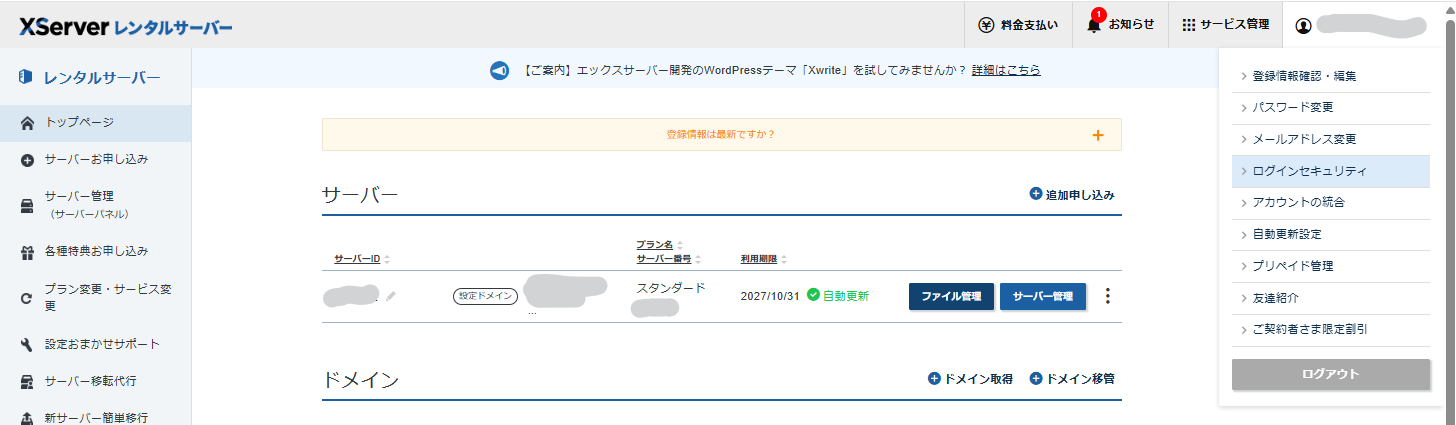
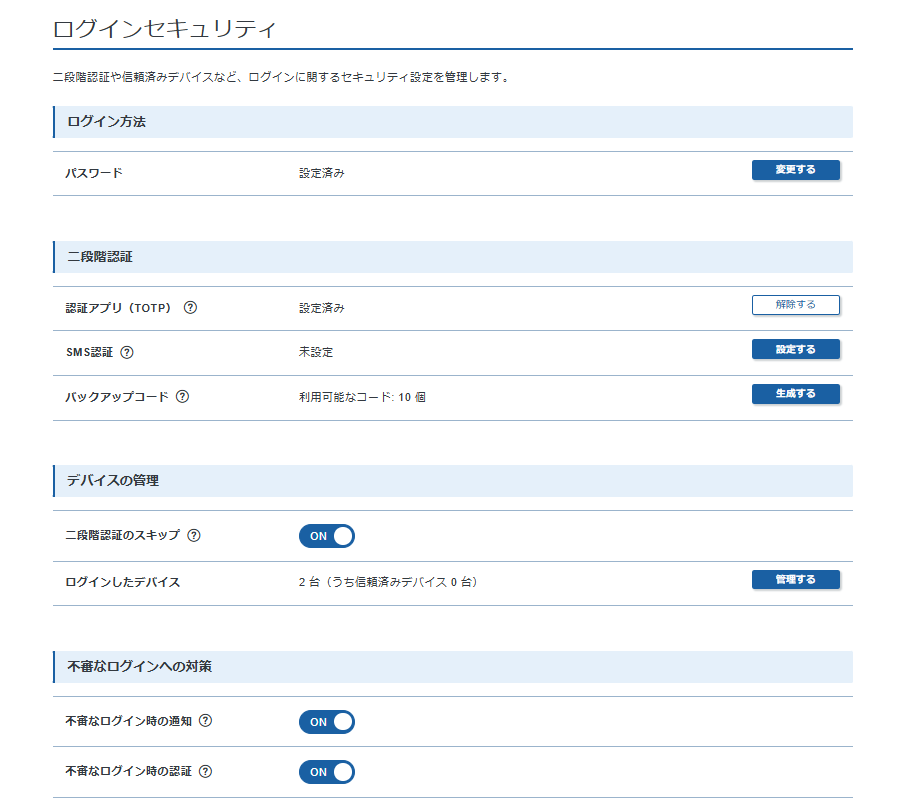
右上のアカウントメニューから「ログインセキュリティ」を開きます。
初期状態では、認証アプリも SMS も「未設定」です。
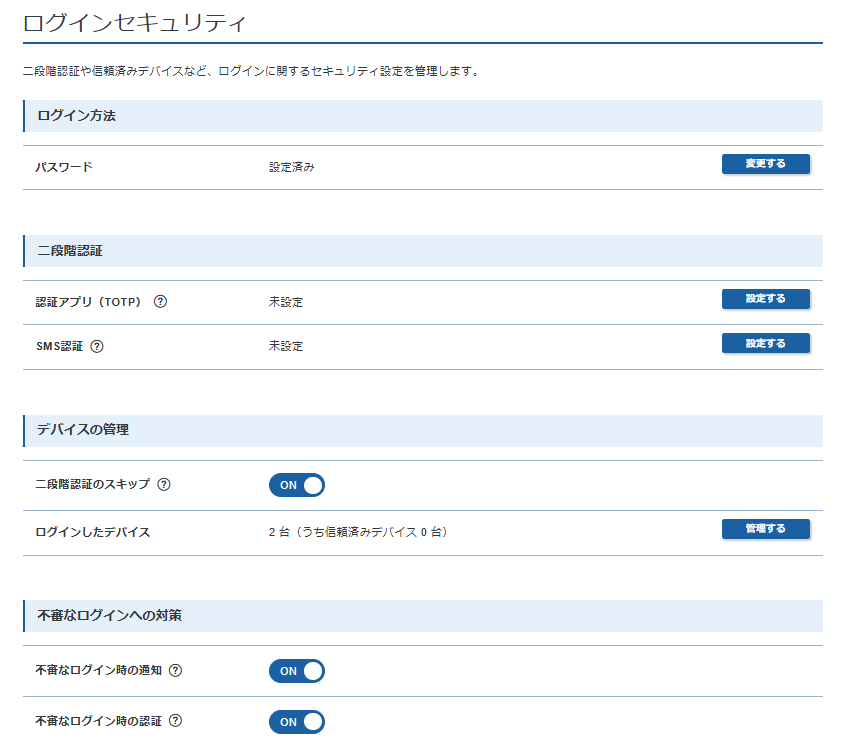
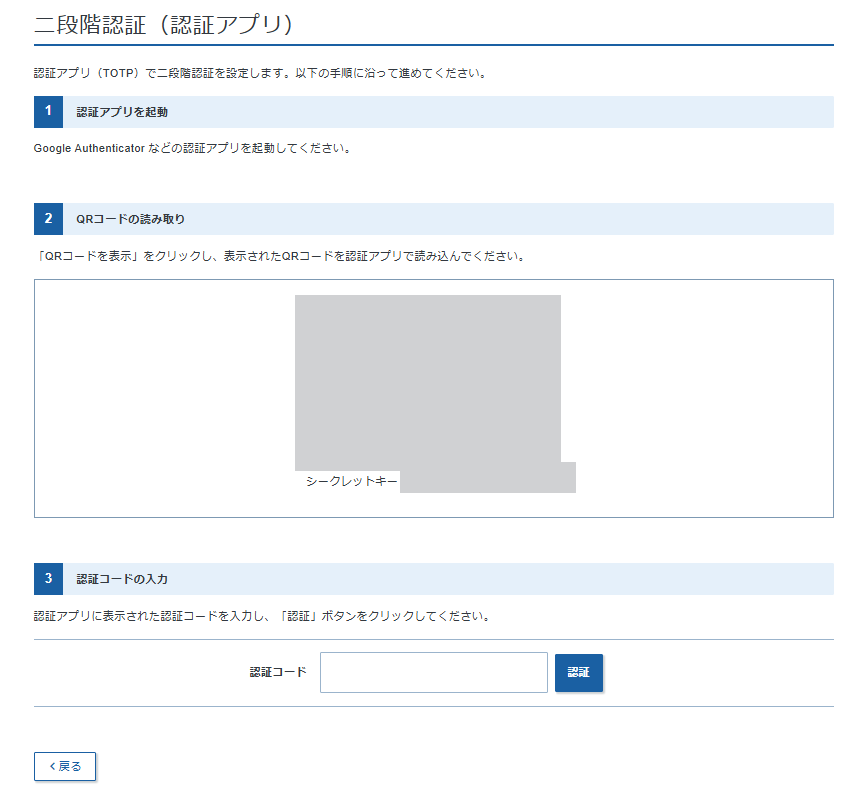
「認証アプリ(TOTP)」の「設定する」から進めます。画面の手順は3つです。
- スマホで Google Authenticator などの認証アプリを開く
- 画面の QR コードを、認証アプリで読み取る
- 認証アプリに出た6桁の数字を入れて「認証」
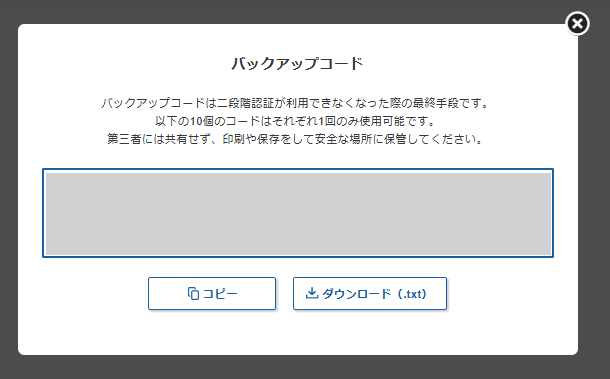
設定が終わると、バックアップコードが10個表示されます。スマホをなくしたときに入るための最後の手段なので、必ず保存します。「ダウンロード(.txt)」で保存して、パスワード管理アプリに入れるか、印刷して保管しておくと安心です。
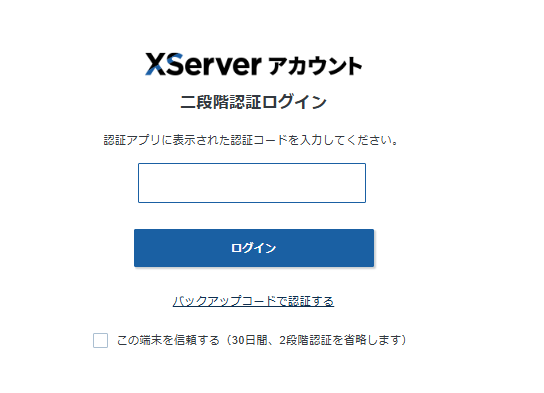
次にログインしたときから、パスワードのあとに認証アプリの6桁を聞かれるようになります。
SMS と認証アプリはどっちがいい?
XServerアカウントは、認証アプリと SMS を両方設定できます。普段使うほうを選んでおき、ログインのときにもう一方やバックアップコードに切り替えられます。当サイトのおすすめは、認証アプリを普段使いにして、SMS は予備です。SMS は電話番号を乗っ取られると破られることがあるためです。なお、SMS が使えるのは XServerアカウントだけで、サーバーパネルは認証アプリだけです。
「二段階認証のスキップ」とは?
ログインセキュリティの画面には「二段階認証のスキップ」があり、初期状態で ON でした。これは、ログインのときに「この端末を信頼する」にチェックした端末だけ、30日間コードの入力を省けるしくみです(ログインするたびに30日延長)。チェックしなければ、毎回コードを聞かれます。
ログイン履歴とデバイスの管理も見ておく
同じ「ログインセキュリティ」の画面には、ログイン履歴(最大30件)とデバイスの管理もあります。月に1回くらい、身に覚えのない日時や端末がないか見ておくと、乗っ取りに早く気づけます。
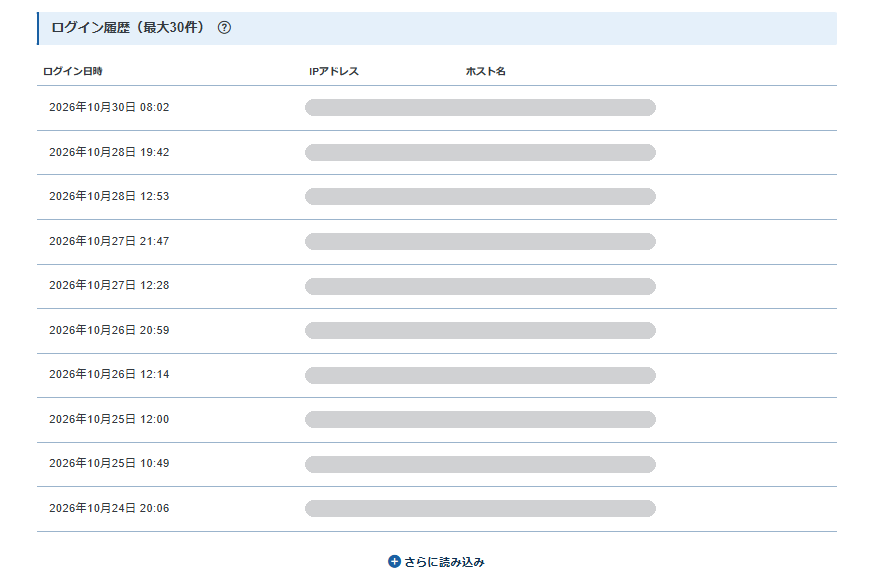
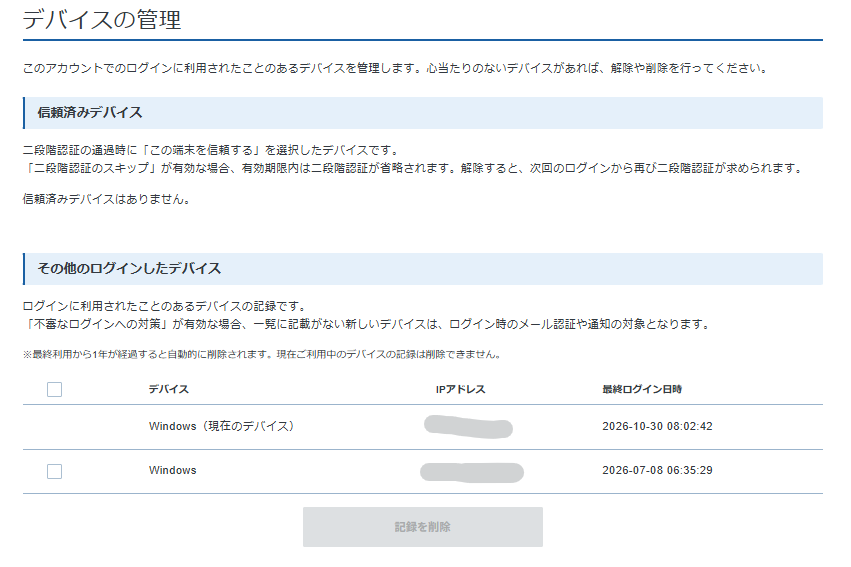
- 見覚えのない端末があったら、記録を削除してパスワードを変える
- スマホやパソコンを手放すときは、信頼済みを解除しておく
- 「不審なログインへの対策」が ON なら、一覧にない新しい端末からのログインはメールで確認される
サーバーパネル
サーバーパネルの「サーバー」→「二段階認証設定」から設定します。初期状態は「OFF」です。
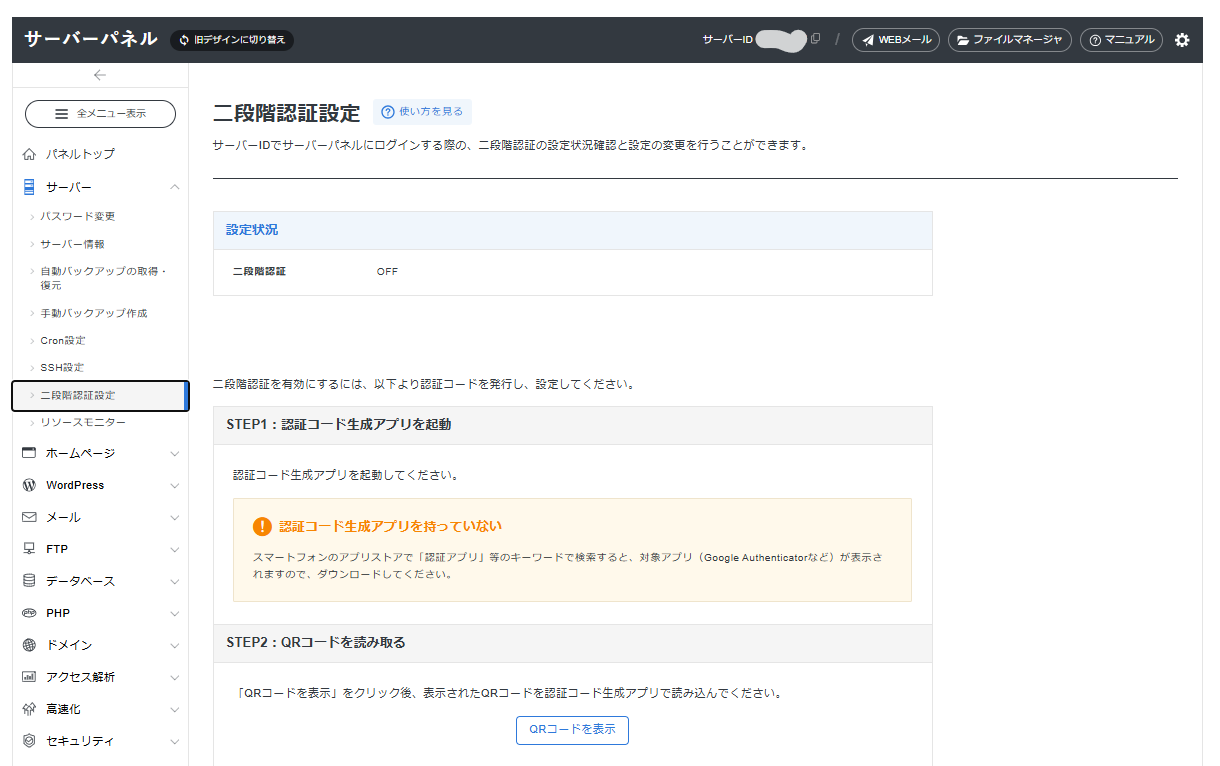
手順は XServerアカウントとほぼ同じです。画面の注意書きには、大事なことが2つ書かれています。
- QR コードは一度しか表示されない
- 認証アプリの項目を消すときは、先にここを「OFF」にしてから
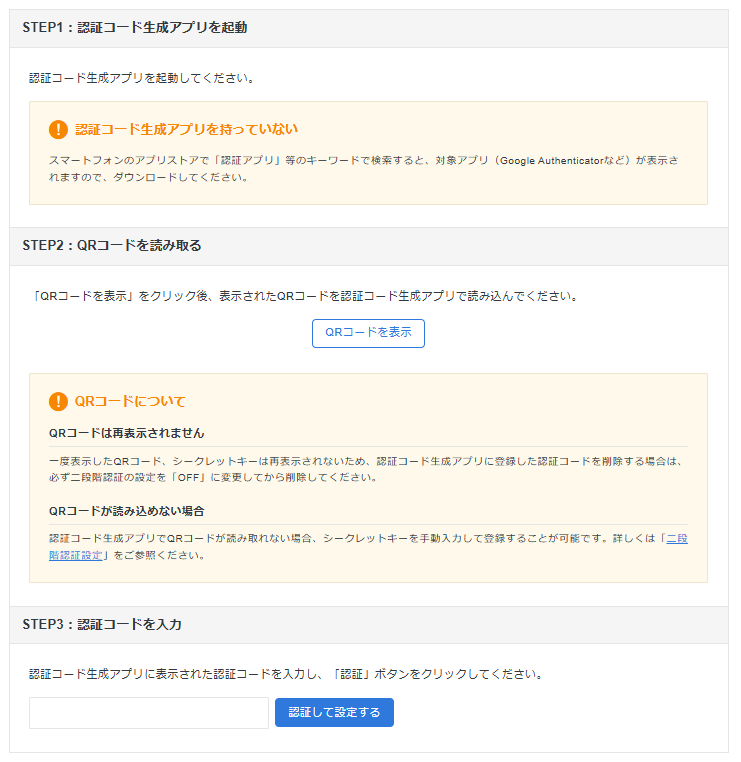
設定が終わると、バックアップコードが表示されます。サーバーパネルのバックアップコードは1つだけで、使うと二段階認証が解除されます(XServerアカウントは10個で、使っても設定は残ります)。
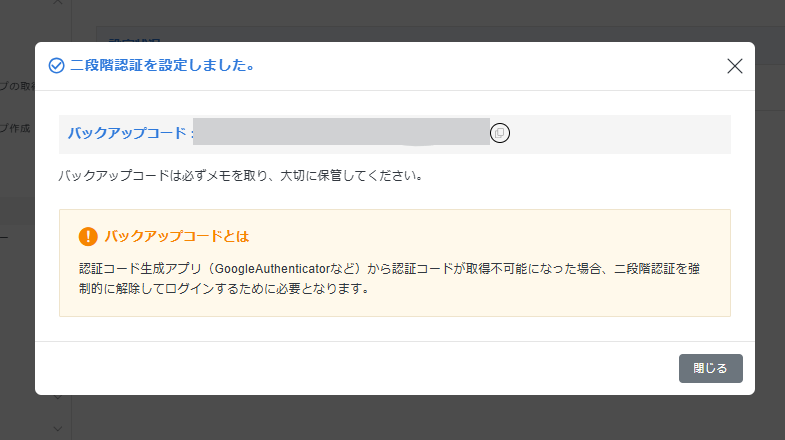
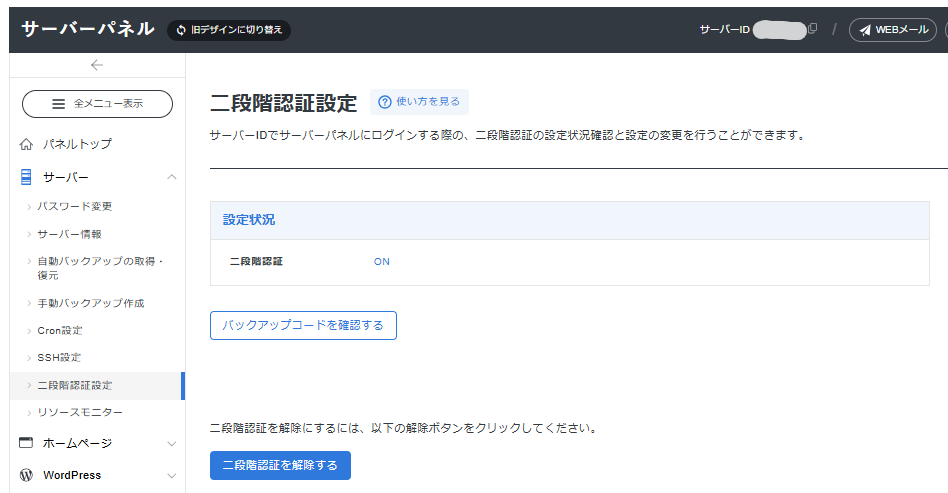
設定後の画面の「バックアップコードを確認する」で、コードはあとからでも確認できました。
認証アプリには2つ並ぶ
両方を設定すると、Google Authenticator には「Xserver_Account」と「XSERVER_ServerPanel」の2つが自動で並びました。後ろには、それぞれアカウントID とサーバーID が付きます。サーバーを2つ契約している人は、サーバーID で見分けられます。
| XServerアカウント | サーバーパネル | |
|---|---|---|
| 使える方法 | 認証アプリ・SMS(両方設定できる) | 認証アプリだけ |
| バックアップコード | 10個 | 1個 |
| バックアップコードでログインすると | 設定は残る | 二段階認証が解除される |
| 認証アプリでの表示 | Xserver_Account: アカウントID | XSERVER_ServerPanel: サーバーID |
WAF を ON にする
WAF(ウェブアプリケーションファイアウォール)は、攻撃っぽいアクセスを見つけて止める機能です。サーバーパネルの「セキュリティ」→「WAF設定」で、ドメインごとに6項目(XSS対策・SQL対策・ファイル対策・メール対策・コマンド対策・PHP対策)を ON/OFF できます。
初期状態では、どのドメインも6項目すべて OFF でした。自分で ON にしなければ、WAF は効いていないということです。
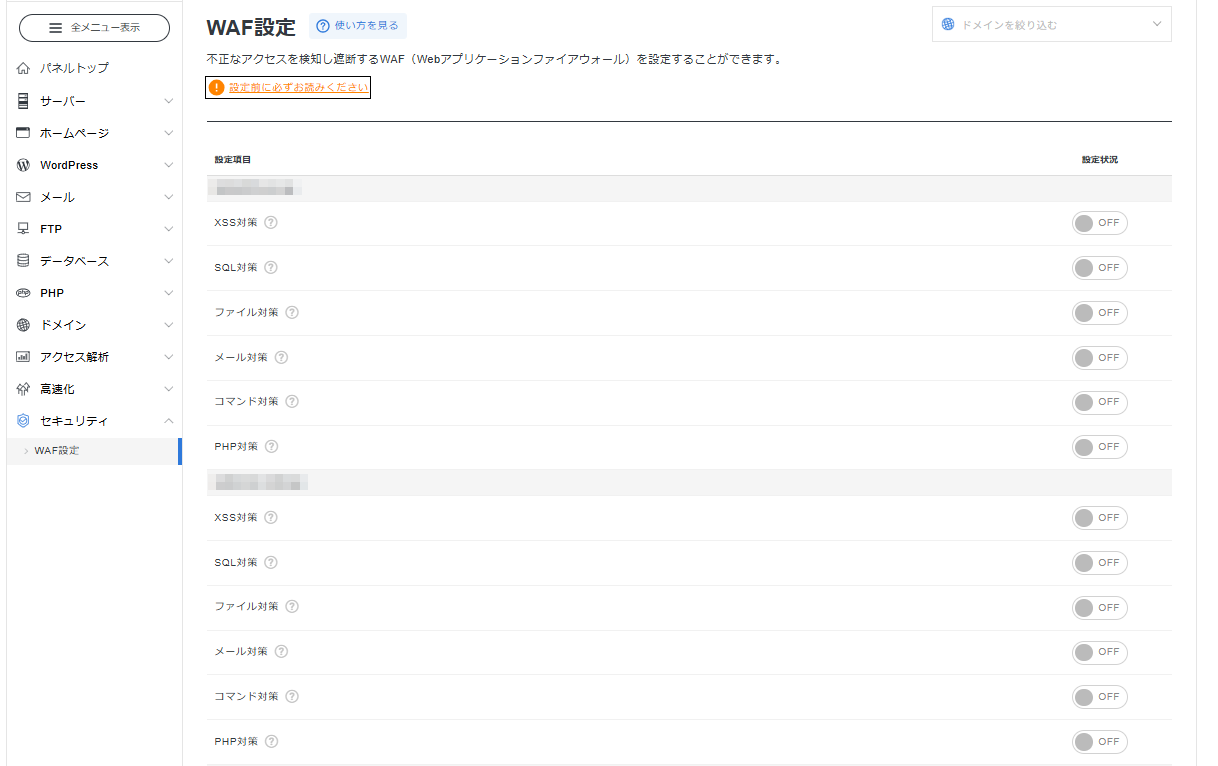
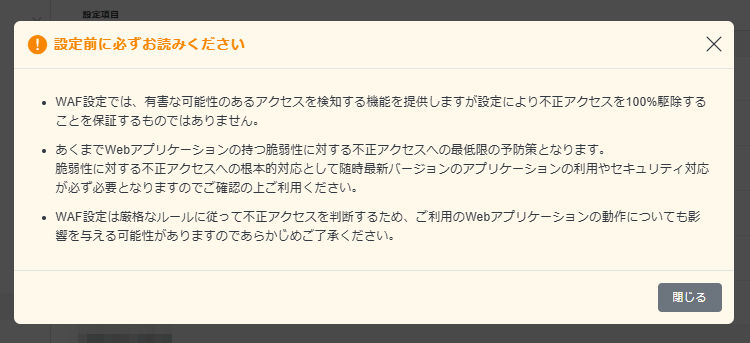
OFF が初期になっているのは、画面の注意書きにあるとおり、WAF が Web アプリの動作に影響することがあるためだと考えられます。
そこで、まず検証用のドメインで6項目を ON にしました。ON にした直後は「反映待ち」と表示され、公式マニュアルでは反映まで最大30分ほどかかるとされています。
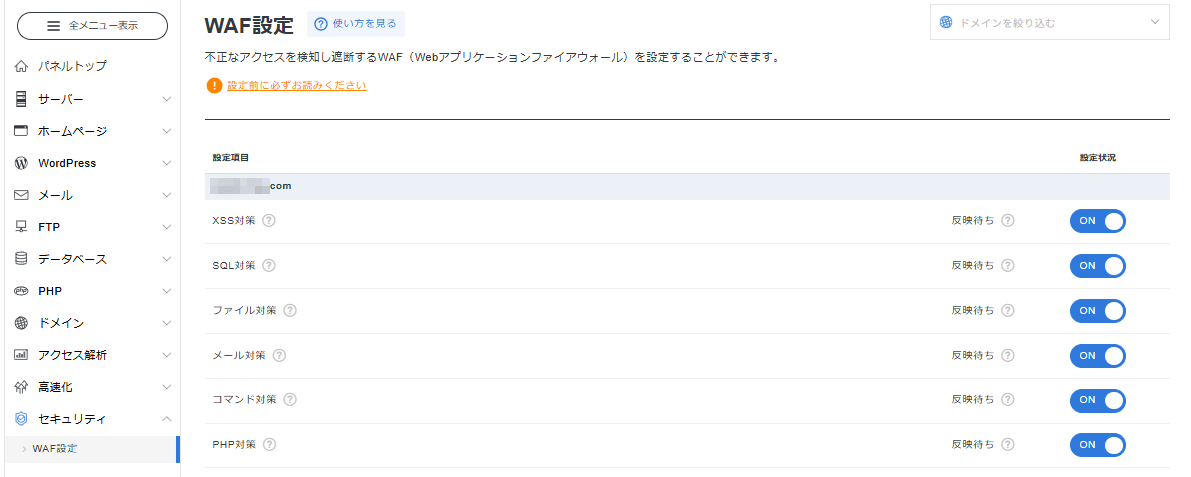
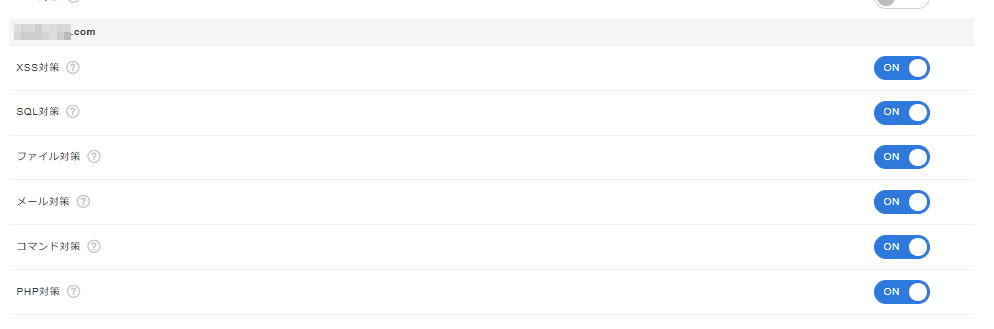
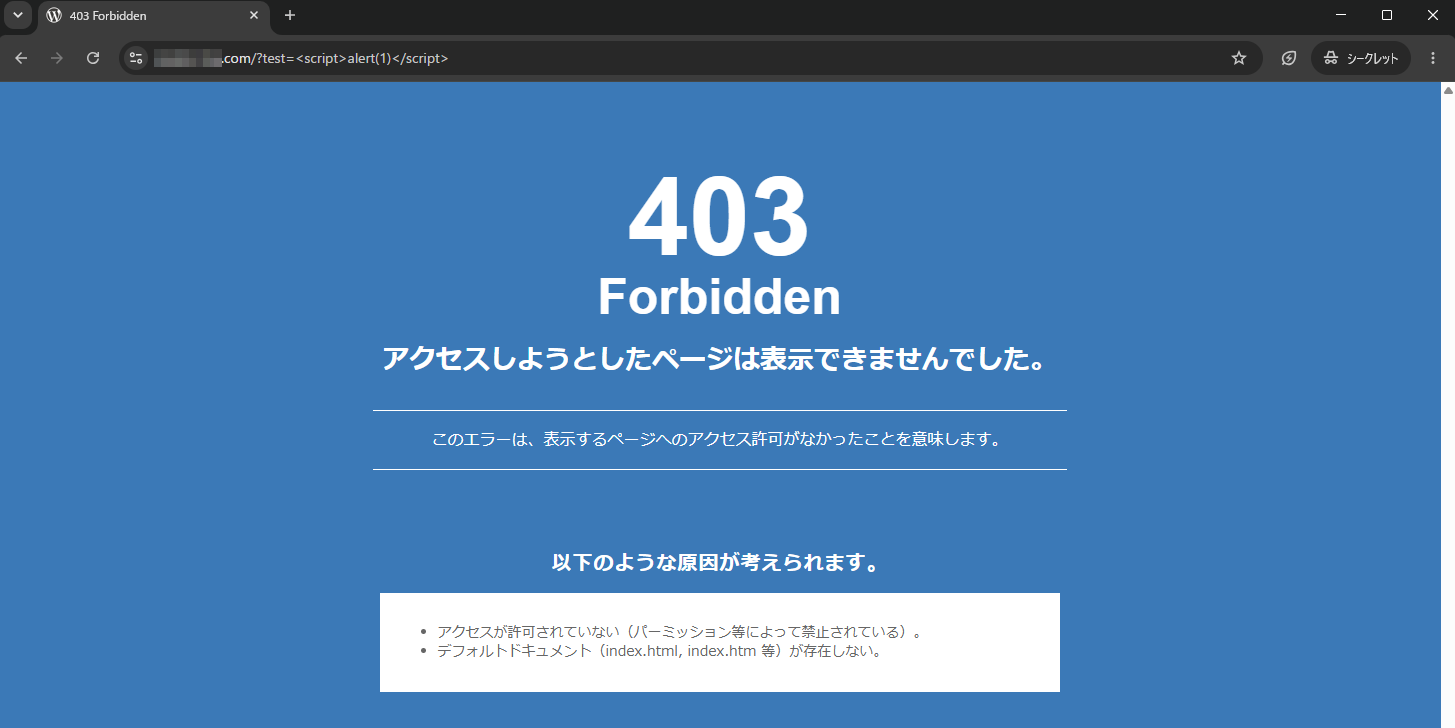
反映されたあと、ログインしていないブラウザで、URL の後ろにスクリプトのような文字(?test=<script>alert(1)</script>)を付けて開いてみました。すると、403 Forbidden の画面で止められました。WAF が攻撃っぽいアクセスを止めているのが確かめられます。
WAF の ON にしかた(当サイトのおすすめ)
- 6項目をすべて ON にする
- 数日、ふだんどおりに記事を書いたり、サイトを見たりする
- 記事が保存できない、フォームが送れないなど困ったことが起きたら、その原因になっている項目だけ OFF にする
「とりあえず全部 OFF のまま」より、「ON にして、困ったところだけ外す」ほうが安全です。
WordPressセキュリティ設定を確かめる
サーバーパネルの「WordPress」→「WordPressセキュリティ設定」は、エックスサーバー独自の WordPress を守る設定です。
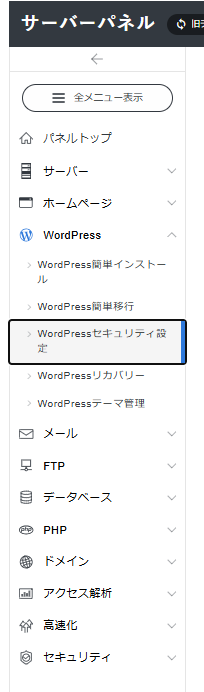
こちらは WAF と違い、検証用サイト(設定を触っていない状態)ではほとんどが ON でした。画面にも「設定は『ON』にすることを推奨します」と書かれています。
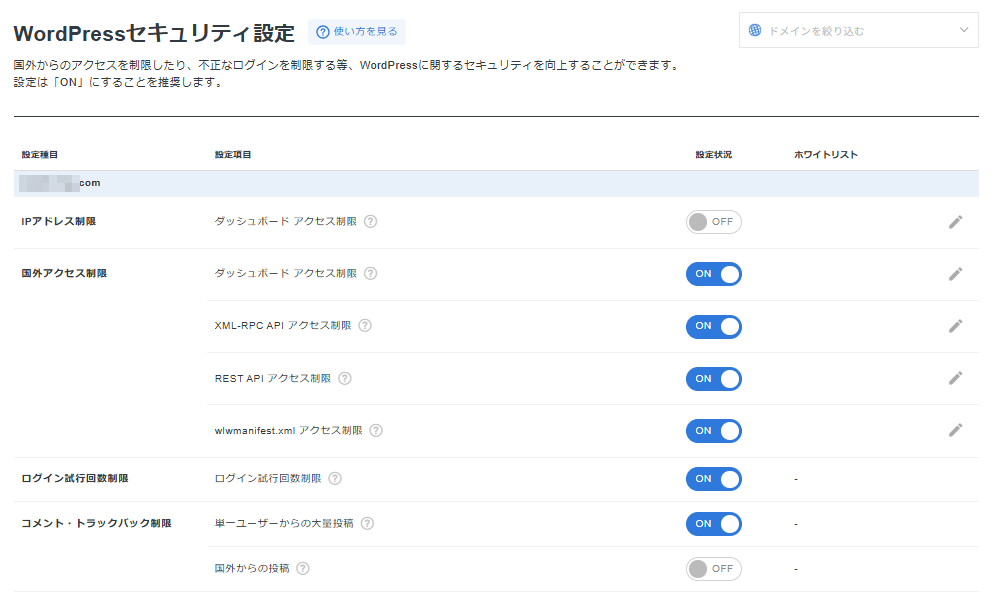
| 設定 | 状態 | 何をするか |
|---|---|---|
| IP アドレス制限(ダッシュボード) | OFF | 決めた場所以外から管理画面に入れなくする |
| 国外アクセス制限(ダッシュボード・XML-RPC・REST API・wlwmanifest.xml) | ON | 海外からのアクセスを止める |
| ログイン試行回数制限 | ON | ログインに何度も失敗した接続元を止める |
| コメント・トラックバック制限(単一ユーザーからの大量投稿) | ON | 同じ相手からの大量のコメントを止める |
| コメント・トラックバック制限(国外からの投稿) | OFF | 海外からのコメントを止める |
IP アドレス制限は ON にすると、登録した場所以外から管理画面に入れなくなり、外出先やスマホの回線から締め出されることがあります。
PHP のバージョンを上げる
エックスサーバーは、動いているサイトの PHP のバージョンを自動では上げません(公式のお知らせで「現在稼働中のサイトのPHPバージョンは自動変更されません」と案内されています)。契約したときのバージョンのまま、何年も動き続けることがあります。
実際に、しばらく放置していた検証用のドメインは、契約したときの 7.2 や 7.4 のままでした。PHP 8.1 以下はすでに公式のサポートが終わっていて、セキュリティの修正が出ません。
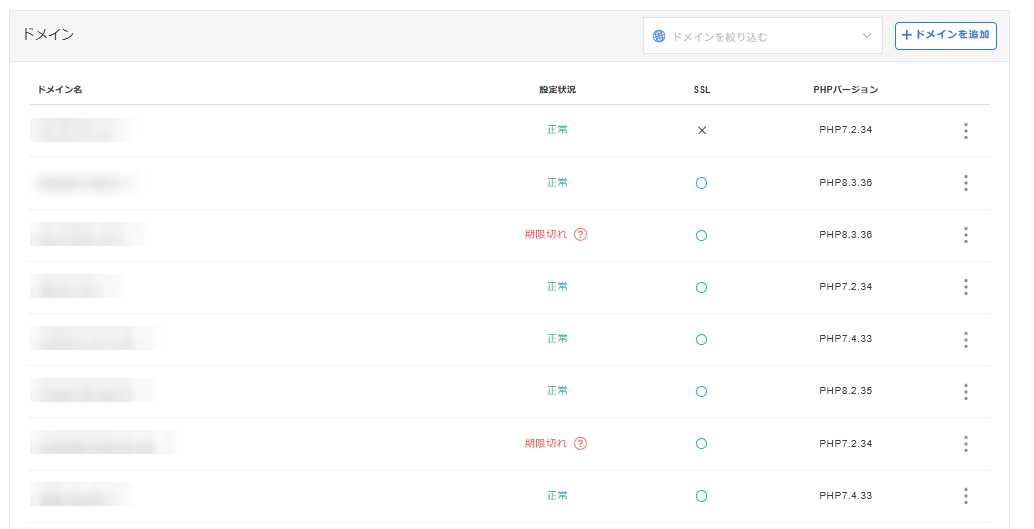
サーバーパネルの「PHP」→「PHP Ver.切替」で、ドメインごとに切り替えます。
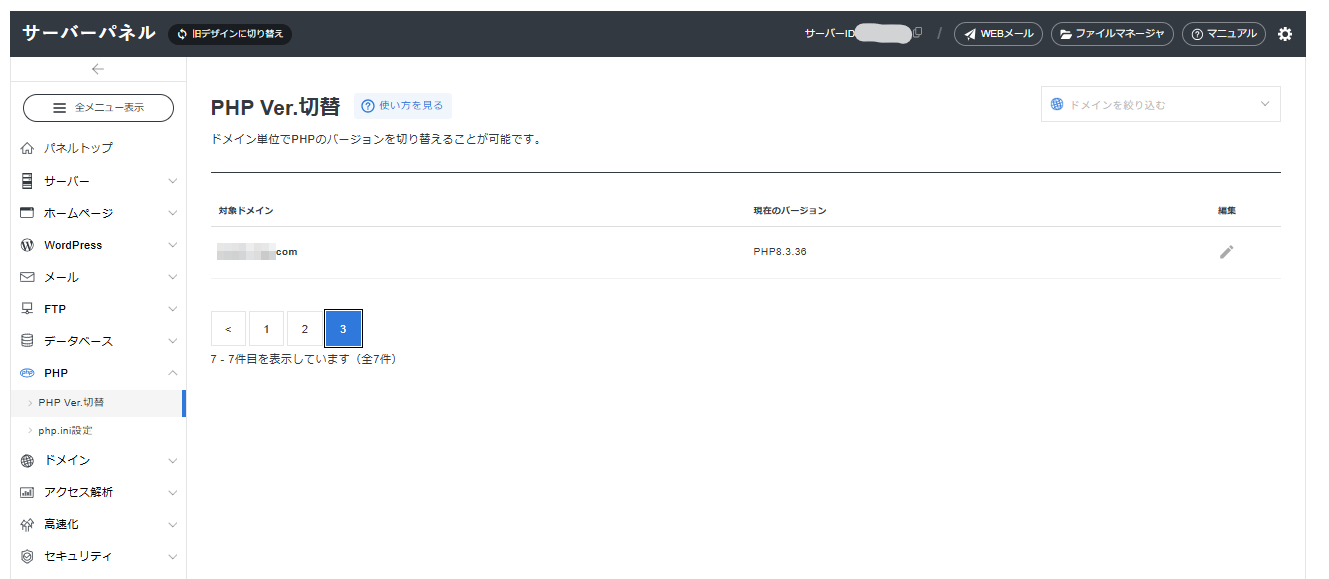
上げる前に、WordPress 本体・テーマ・プラグインを最新にしておきます。古いプラグインは、新しい PHP で動かないことがあるためです。
使っていないドメインを消す
ドメインの契約が切れても、サーバー側の設定は残り続けます。 放置していた検証用のドメインも、「期限切れ」と赤く表示されたまま残っていました。
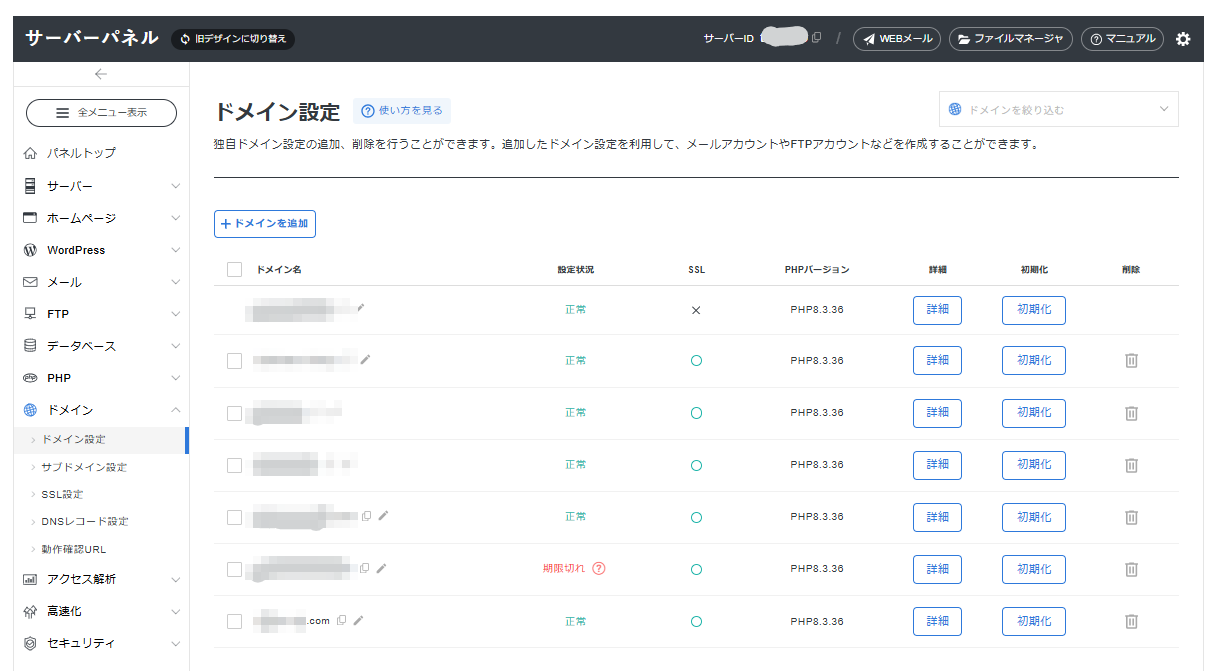
放っておいたサイトは、WordPress もプラグインも古いまま残ります。そこから入られると、同じサーバーにある本番のサイトまで触られるおそれがあります。使わないドメインは、サーバーパネルの「ドメイン」→「ドメイン設定」から削除します。
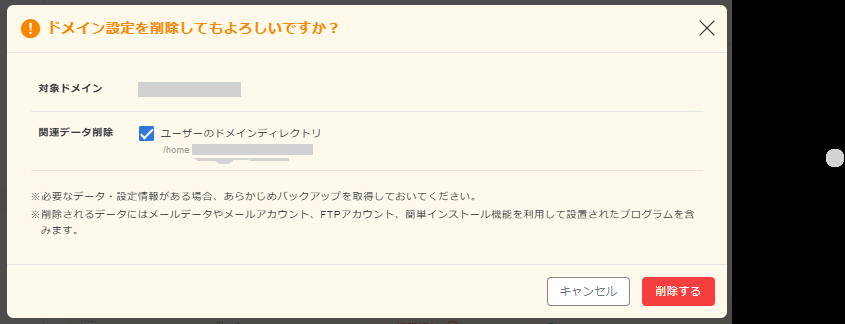
確認画面には、次のように書かれています。
- 「ユーザーのドメインディレクトリ」を削除する(初期でチェックが入っている)
- 削除されるデータには、メールデータ・メールアカウント・FTP アカウント・簡単インストールで設置したプログラムも含まれる
消す前に、次の2つを確かめます。
- そのドメインのメールアドレスで、まだメールを受け取っていないか(消すと届かなくなる)
- 残したいファイルや記事がないか(必要ならファイルマネージャでダウンロード)
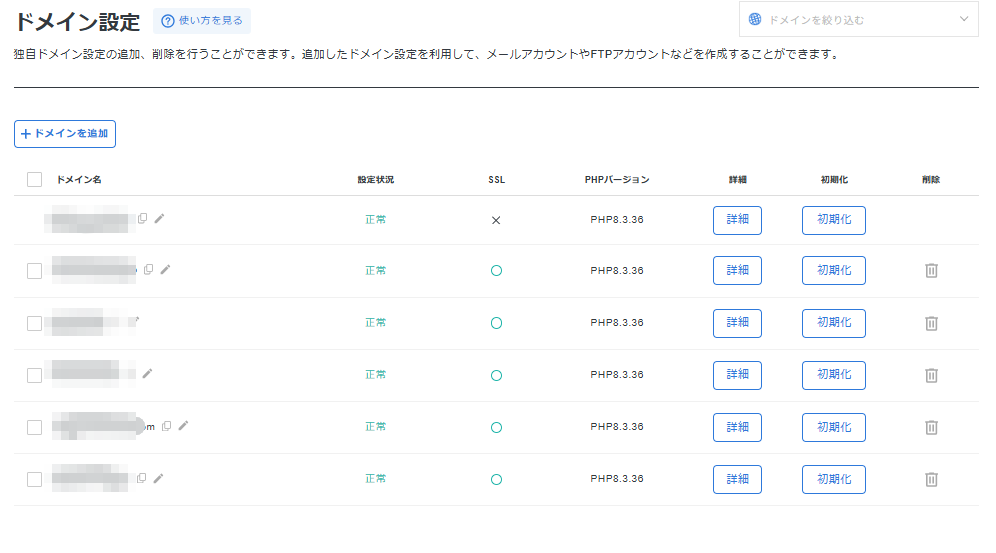
データベースは残った
確認画面にはデータベースのことが書かれていなかったので、削除した後に「データベース」→「MySQL設定」の一覧を見てみました。
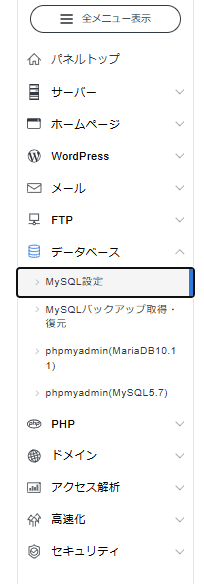
削除する前は「WordPress利用中」の表示が4つありましたが、削除した後は3つになりました。いちばん上のデータベースは、「利用中」の表示が外れただけで、まだ残っています。ドメインを消しても、WordPress のデータベースは一緒には消えませんでした。
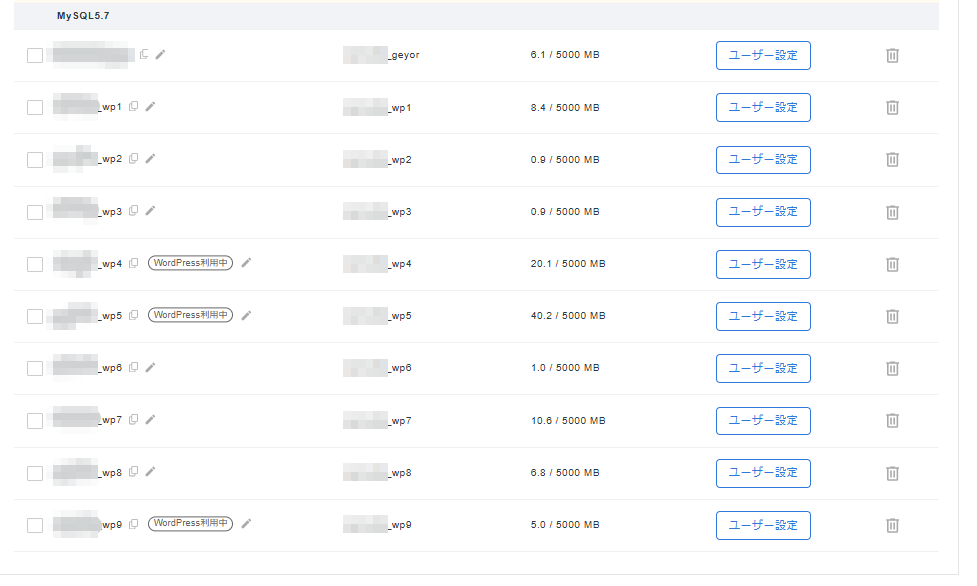
データベースは、MySQL設定の一覧からゴミ箱のマークで別に消します。
- 「WordPress利用中」の付いたデータベースは消さない(いま動いているサイトのもの)
- 表示が付いていないものも、簡単インストールを使わずに入れたサイトが使っていることがある。消す前に「MySQLバックアップ取得・復元」の手動バックアップでダウンロードしておく
FTP アカウントは最小限にする
サーバーパネルの「FTP」→「FTPアカウント設定」で、ほかの人やツールに渡す FTP アカウントを作るときは、接続先のディレクトリを1つのドメインの public_html などに絞ります。初期の FTP アカウントはサーバー全体に入れるので、そのまま渡さないようにします。つなぐときは、暗号化される FTPS を使います。使わなくなったアカウントは削除します。
WordPress の中でやる対策
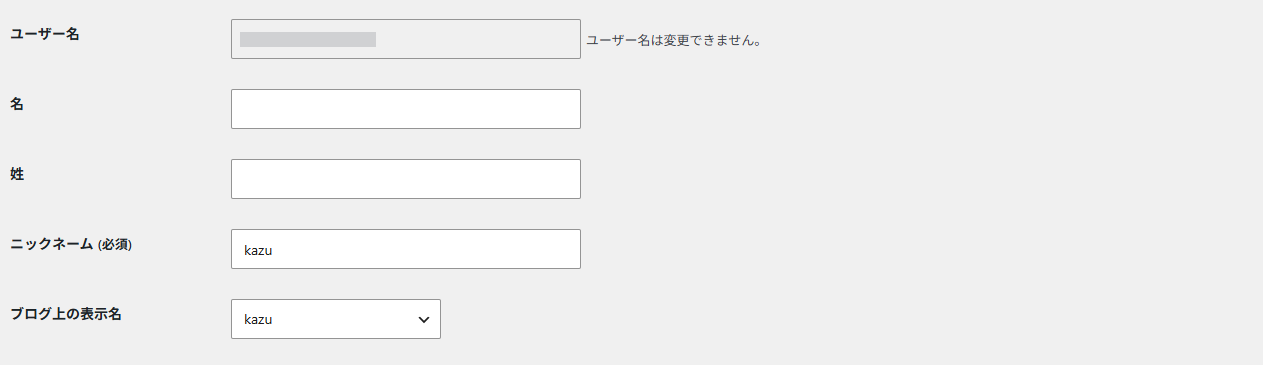
ブログ上の表示名をログイン名と別にする
記事の投稿者名にログイン名がそのまま出ていると、ログインに必要な情報の半分(ユーザー名)を教えているのと同じです。
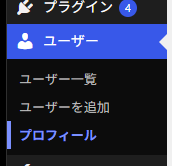
WordPress の管理画面で「ユーザー」→「プロフィール」を開き、「ニックネーム」を入れて、「ブログ上の表示名」をそのニックネームに変えます。ユーザー名(ログイン名)はあとから変更できないので、表示名のほうを変えます。
プラグインを片付ける
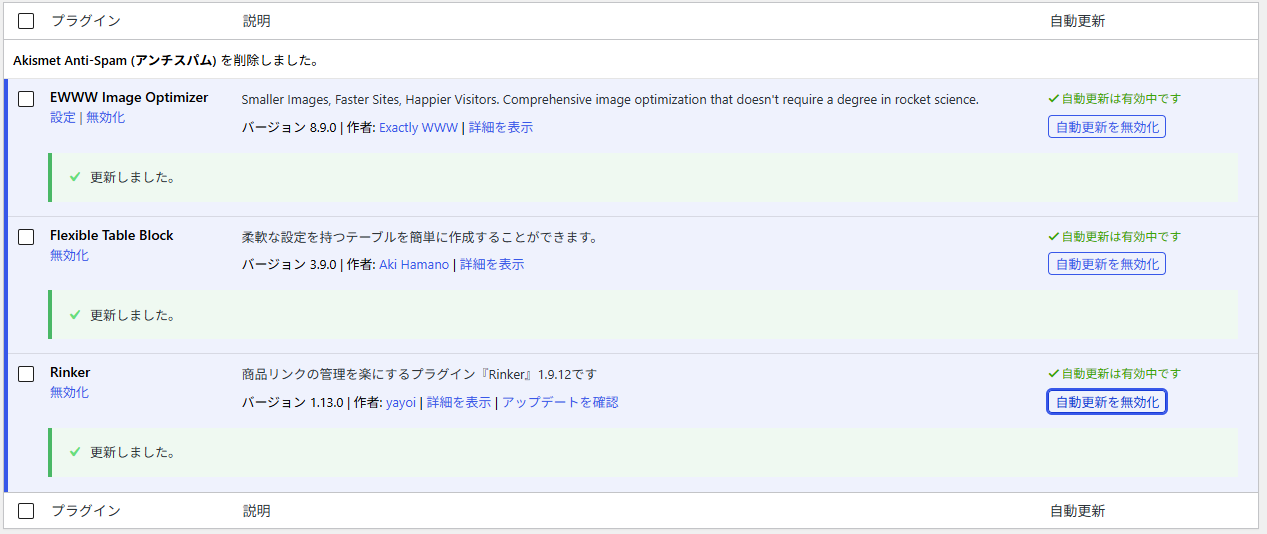
WordPress が乗っ取られる原因は、本体よりもプラグインの古いバージョンのほうが多いと言われます。しばらく放置していた検証用の WordPress でプラグイン一覧を開くと、4つとも新しいバージョンが出ていて、自動更新も止まっていました。
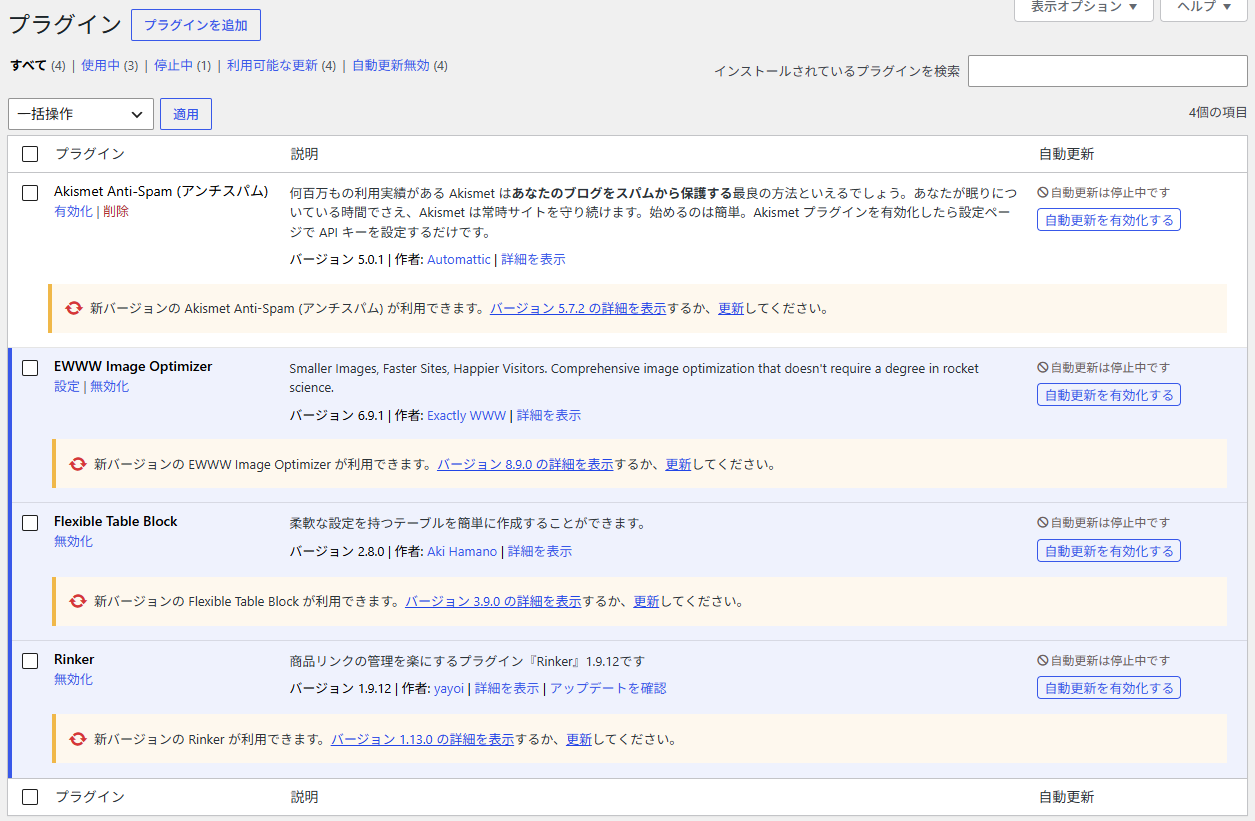
次の順で片付けました。
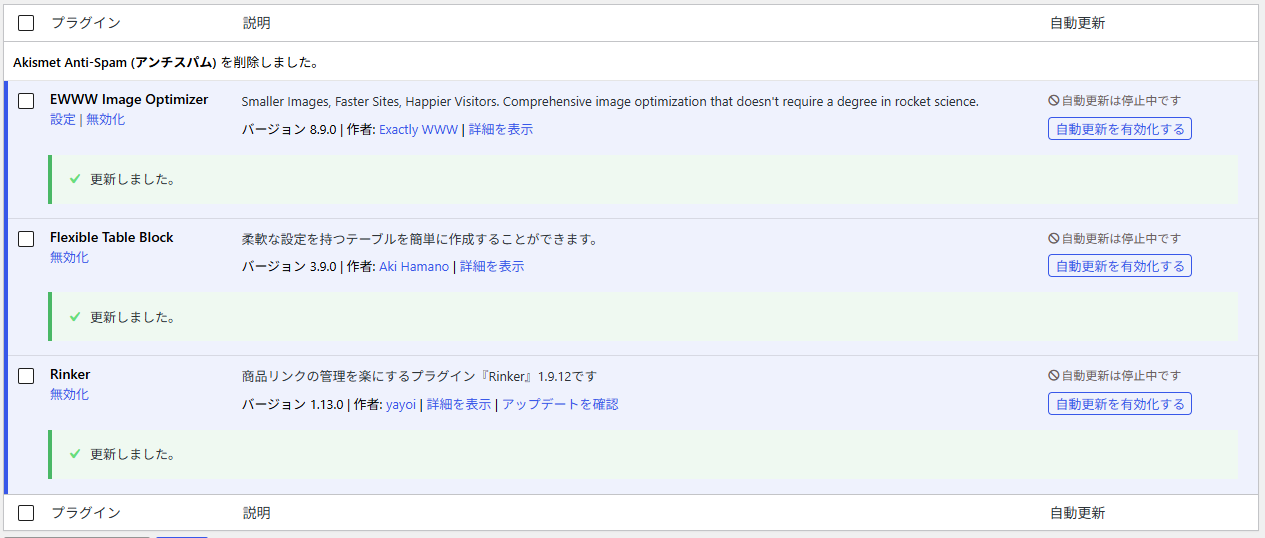
- 使っていない(停止中の)プラグインは「削除」する(停止しているだけでは、ファイルはサーバーに残ります)
- 残すプラグインを「更新」する
- 「自動更新を有効化する」を押す
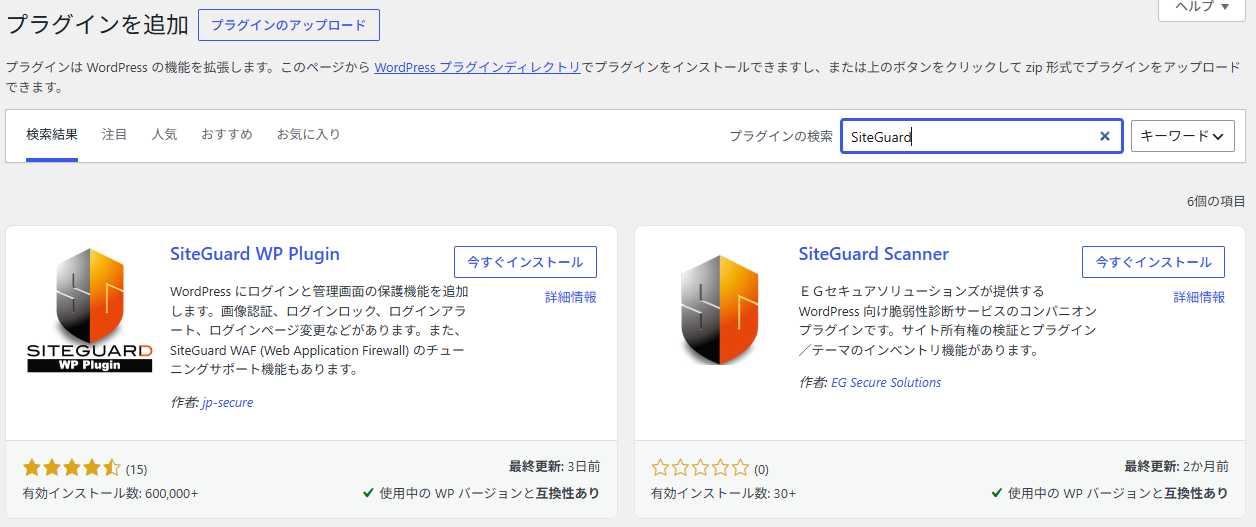
SiteGuard WP Plugin でやる対策
エックスサーバーの機能で足りない部分は、セキュリティのプラグインで補えます。今回は、日本語で使えて利用者の多い SiteGuard WP Plugin(有効インストール数 60万以上)を、検証用サイトに入れてみました。
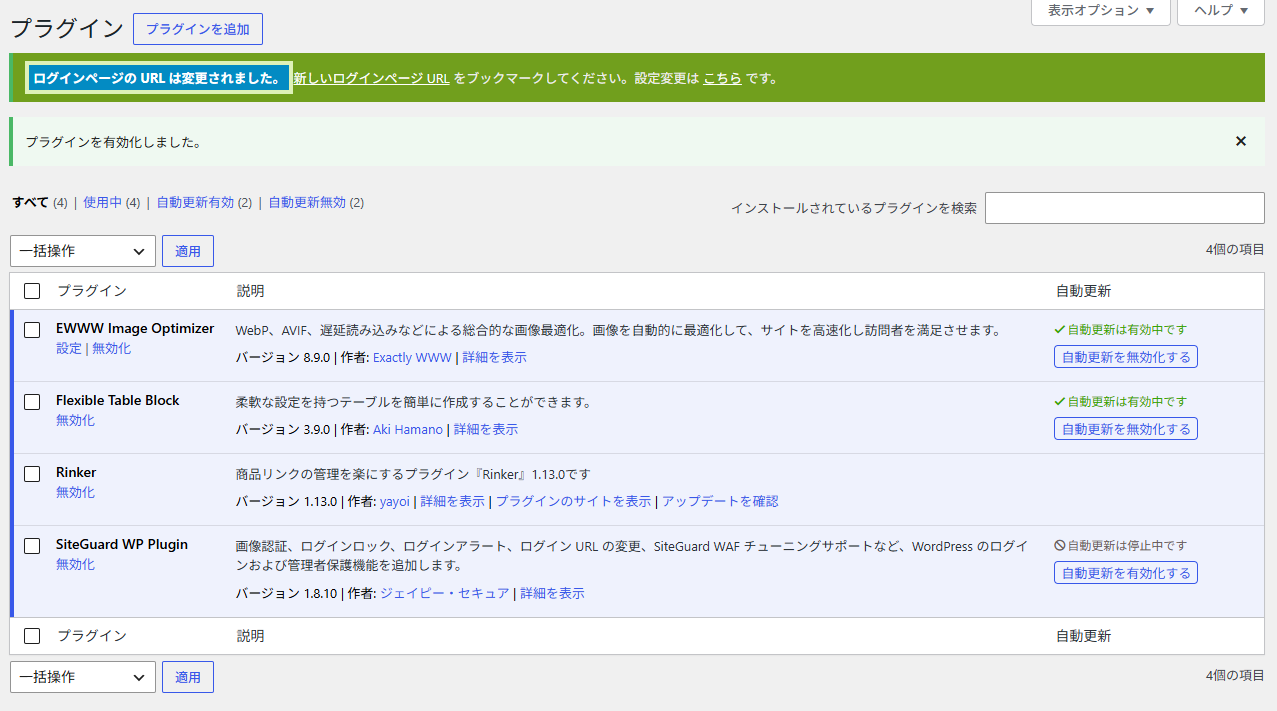
有効化しただけでログインページの URL が変わる
有効化した瞬間、画面の上に「ログインページの URL は変更されました」と表示されました。新しいログイン URL は、すぐにブックマークしてください。 知らずにログアウトすると、管理画面に入れなくなります。
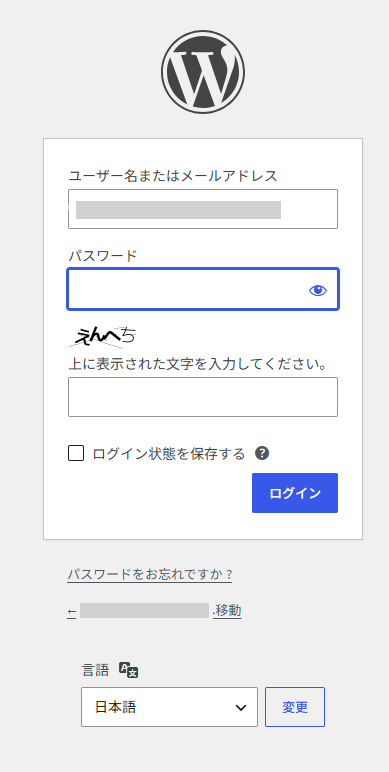
新しいログイン画面には、ひらがなを読んで入れる画像認証も付いていました。ロボットが自動でログインを試すのを防ぎます。
セキュリティのプラグインこそ古いままだと危ないので、自動更新も ON にしておきます。

入れただけで ON になる機能と、エックスサーバーとの重なり
SiteGuard の「ダッシュボード」で、どの機能が ON になっているかを確認できます。入れただけで7つが ON でした。
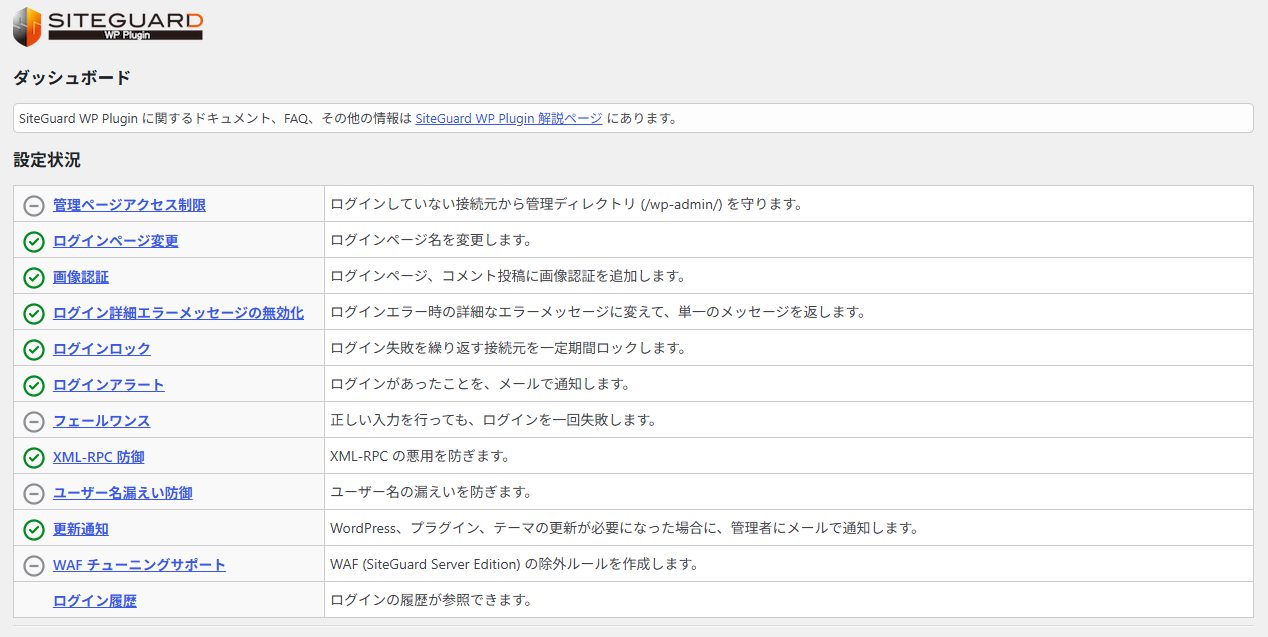
| SiteGuard の機能 | 初期 | エックスサーバーの機能との関係 |
|---|---|---|
| ログインページ変更 | ON | エックスサーバーには無い |
| 画像認証 | ON | エックスサーバーには無い |
| ログイン詳細エラーメッセージの無効化 | ON | エックスサーバーには無い(ユーザー名が合っているかを教えない) |
| ログインロック | ON | 「ログイン試行回数制限」とほぼ同じ |
| ログインアラート | ON | エックスサーバーには無い(ログインがあるとメールで知らせる) |
| XML-RPC 防御 | ON | 「国外アクセス制限」の XML-RPC に近い(サーバー側は海外からだけを止める) |
| 更新通知 | ON | 更新が必要になるとメールで知らせる |
| ユーザー名漏えい防御 | OFF | エックスサーバーには無い |
| 管理ページアクセス制限 | OFF | 「IP アドレス制限」に近い |
| フェールワンス | OFF | 正しく入れても1回わざと失敗させる |
エックスサーバーの機能だけでも、ログイン回数の制限や海外からのアクセス制限はできます。SiteGuard を入れて増えるのは、ログイン URL の変更・画像認証・エラーメッセージの統一・ログインの通知など、ログインまわりの守りです。
ユーザー名漏えい防御は ON にする
「ユーザー名漏えい防御」は初期で OFF でした。WordPress は、URL の後ろに ?author=1 を付けて開くと、投稿者のページに飛び、アドレス欄にログイン名が出てしまうことがあります。
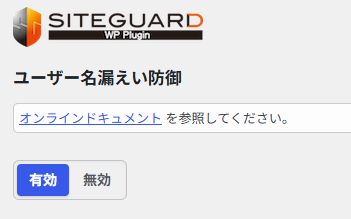
ON にしたあと、ログインしていないブラウザで ?author=1 を開くと、トップページに戻され、ログイン名は出ませんでした。表示名を変えるのと合わせて、ON にしておくのがおすすめです。
CloudSecure WP Security という選択肢
エックスサーバー株式会社も、CloudSecure WP Security という無料のセキュリティプラグインを出しています。ログイン URL の変更や画像認証に加えて、2段階認証や簡易的な WAF の機能もあります。
どちらか1つを選んでください。2つ同時に入れると、ログイン URL の変更などがぶつかります。
注意点
- 本番サイトの WAF を ON にしたら、しばらく様子を見る:記事が保存できない、外部のツールからの書き込みが 403 で止まるなどが起きたら、まず WAF を疑い、原因の項目だけ OFF にします
- IP アドレス制限で自分を締め出さない:外出先やスマホから入れなくなります
- SiteGuard のログイン URL を忘れない:有効化した時点で変わります。ブックマークしておきます
- データベースを消すときは「WordPress利用中」を確かめる:消す前に手動バックアップを取ります
- サーバーパネルのバックアップコードは1つだけ:使うと二段階認証が解除されるので、使ったら設定し直します
ドメインやデータベースを消す前、PHP を上げる前は、念のためバックアップから戻せることも確かめておくと安心です。エックスサーバーの自動バックアップから実際に戻した記録は、エックスサーバーのバックアップから復元してみたにまとめています。
エックスサーバーの料金や申し込みの手順、実際に使ってわかった良い点・悪い点は、エックスサーバーの評判は本当?料金・申し込み手順と悪い点を実際に契約して検証にまとめています。
月に1回のチェックリスト
- XServerアカウントのログイン履歴に、身に覚えのないログインがないか
- WordPress 本体・テーマ・プラグインに更新が残っていないか
- 使っていないプラグインが残っていないか
- PHP のバージョンが、サポート中のもの(8.2 以上)になっているか
- 使っていないドメインやデータベースが残っていないか
用語集
- WAF:Web アプリケーションファイアウォール。攻撃っぽいアクセスを見つけて止める機能
- 二段階認証:パスワードに加えて、スマホのアプリなどに出るコードでも本人か確かめるしくみ
- 認証アプリ(TOTP):30秒ごとに変わる6桁の数字を出すアプリ。Google Authenticator など
- バックアップコード:スマホが使えないときに、認証アプリの代わりに入れるコード
- XML-RPC:外部のアプリから WordPress に投稿するためのしくみ。総当たりのログインにも悪用される
- REST API:外部から WordPress のデータを読み書きするためのしくみ
- PHP:WordPress を動かしているプログラムの言語。古いバージョンはセキュリティの修正が出ない
出典・更新履歴
- エックスサーバー「予防的な安全対策に伴う公式サイト・管理画面等の一時停止のお知らせ」(2026年10月22日) https://www.xserver.ne.jp/news_detail.php?view_id=19734
- エックスサーバー マニュアル「二段階認証設定」 https://www.xserver.ne.jp/manual/man_order_twostepauth.php
- エックスサーバー お知らせ「二段階認証のSMS認証やGoogleアカウントでのログインなどに対応!「XServerアカウント」のログイン機能を強化」(2026年7月28日) https://www.xserver.ne.jp/news_detail.php?view_id=19042
- エックスサーバー マニュアル「WAF設定」 https://www.xserver.ne.jp/manual/man_server_waf.php
- エックスサーバー マニュアル「WordPressセキュリティ設定」 https://www.xserver.ne.jp/manual/man_server_wpsecurity.php
- エックスサーバー マニュアル「PHP Ver.切替」 https://www.xserver.ne.jp/manual/man_program_php_ver.php
- エックスサーバー マニュアル「ドメイン設定」 https://www.xserver.ne.jp/manual/man_domain_setting.php
- SiteGuard WP Plugin(WordPress.org) https://wordpress.org/plugins/siteguard/
- CloudSecure WP Security(WordPress.org) https://wordpress.org/plugins/cloudsecure-wp-security/
- 検証:2026年10月24日〜30日、エックスサーバーの検証用ドメインで実施